L’ajout et la configuration correcte de votre domaine est une étape clé dans la mise en ligne de votre site WordPress. Pour rendre votre site accessible, vous devez faire pointer votre domaine vers Kinsta en ajoutant les enregistrements DNS nécessaires.
Le DNS (Domain Name System) agit comme un répertoire qui fait correspondre votre nom de domaine (par exemple, exemple.com) au serveur sur lequel votre site est hébergé. L’ajout d’enregistrements DNS a deux objectifs principaux :
Vérifier : confirmer que vous possédez ou contrôlez le domaine
Pointer : diriger le trafic de votre domaine vers Kinsta
Lorsque vous ajoutez un domaine dans MyKinsta, nous fournissons les enregistrements DNS dont vous avez besoin pour configurer et connecter correctement votre domaine.
Votre liste de domaines montre tous les domaines qui peuvent être utilisés pour accéder à votre site. Le domaine primaire est le domaine principal que vous voulez que les visiteurs utilisent.
Chaque domaine personnalisé que vous ajoutez est automatiquement sécurisé par un certificat SSL gratuit. Votre domaine temporaire (par exemple sitename.kinsta.cloud) est couvert par un certificat SSL wildcard pour le domaine kinsta.cloud. Vous pouvez également choisir d’utiliser votre propre certificat SSL personnalisé si nécessaire.
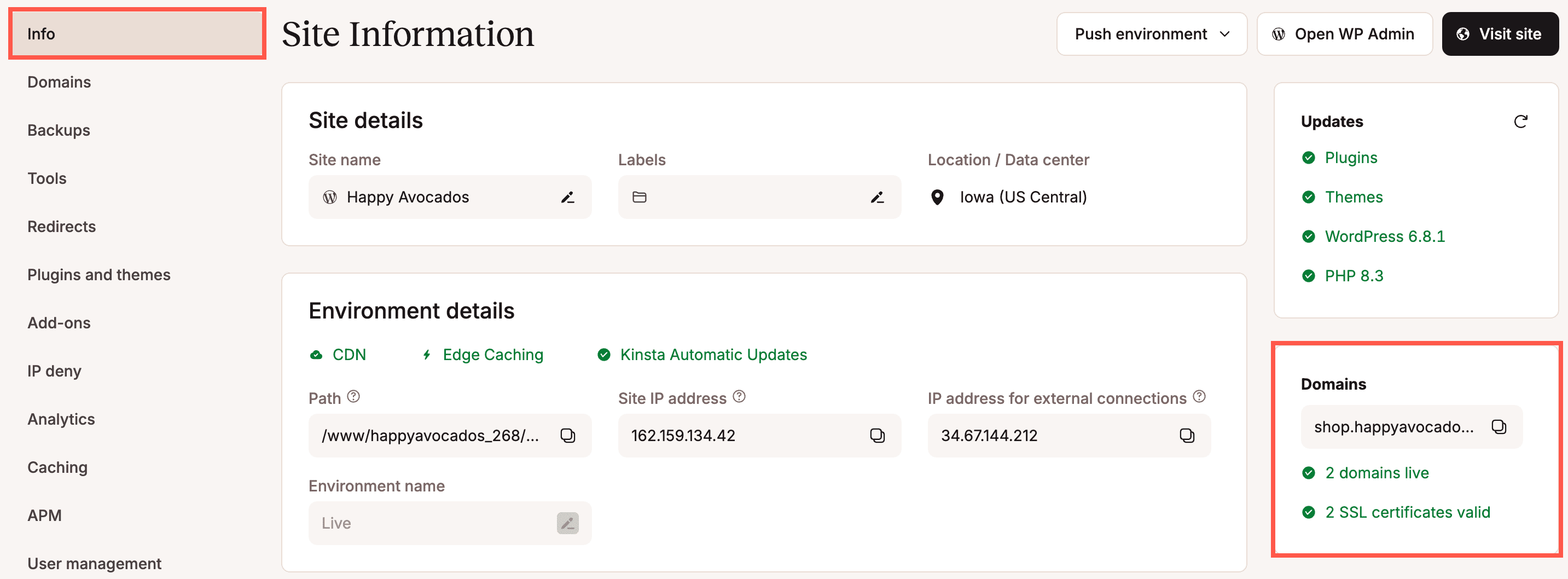
Dans la page Info de votre site, vous pouvez voir les domaines que votre site utilise et si le certificat SSL est valide.
Informations sur les domaines dans la page Info de votre site.
Ajouter un domaine
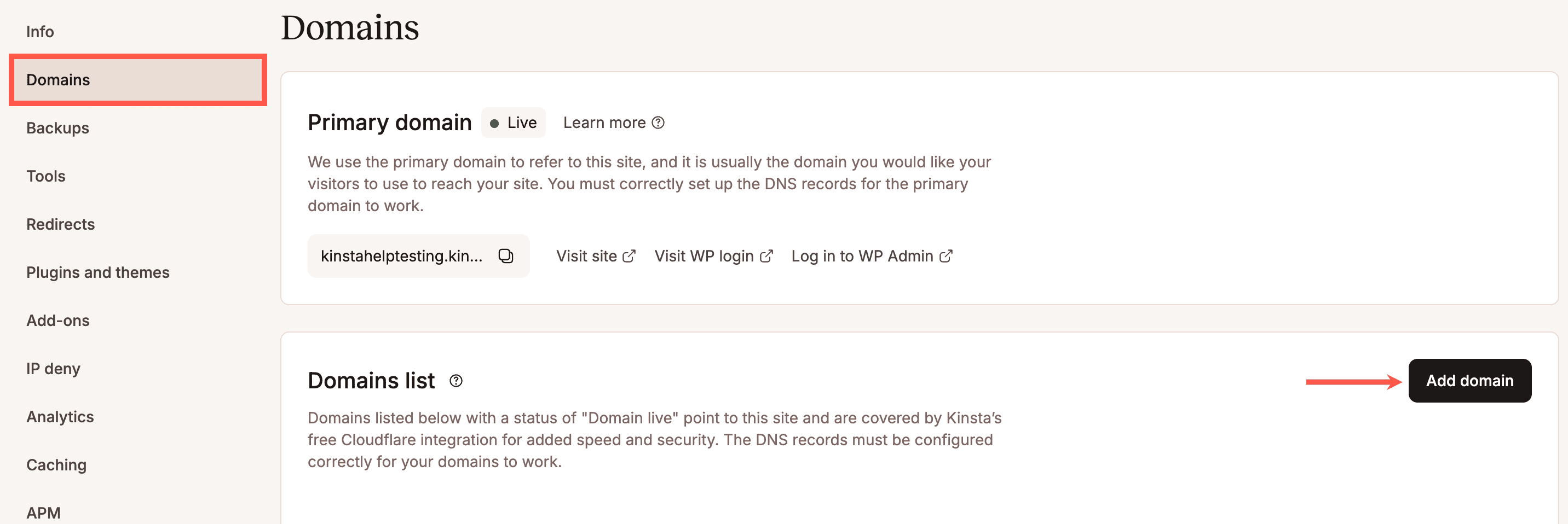
Dans MyKinsta, allez dans Sites > nom du site > Domaines, et cliquez sur Ajouter un domaine.
Ajouter un nouveau domaine dans MyKinsta.
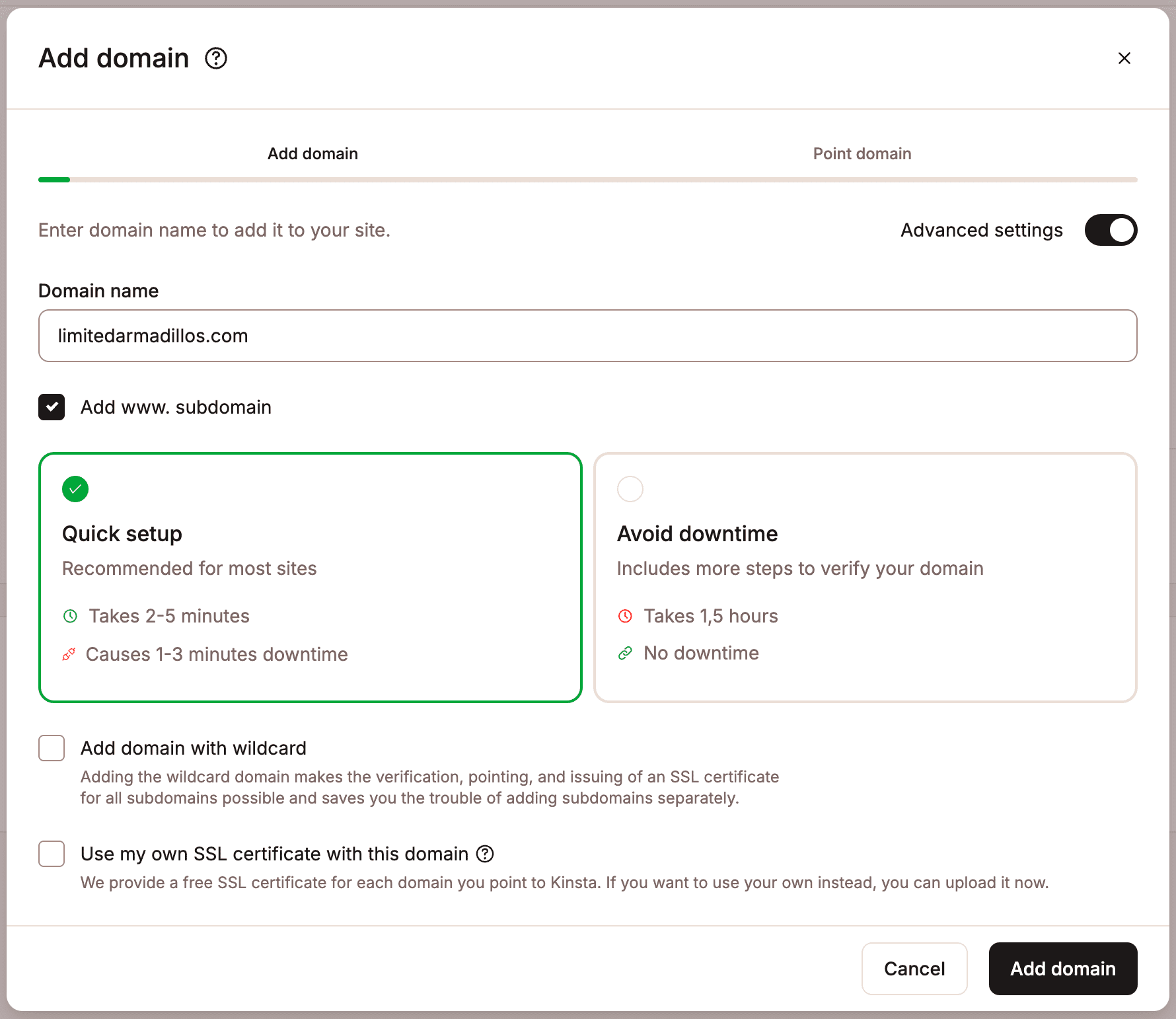
Complétez Ajouter un domaine comme ceci :
Nom de domaine : saisissez votre nom de domaine.
Ajoutez www. subdomain : cette option est activée par défaut pour s’assurer que les versions www et non-www de votre domaine sont correctement configurées avec l’intégration Cloudflare de Kinsta. Vous pouvez la désactiver si vous ne souhaitez pas inclure la version www. Cependant, nous recommandons de configurer les deux versions dans votre DNS pour assurer une accessibilité et une compatibilité cohérentes. Certains navigateurs, systèmes ou intégrations peuvent privilégier par défaut une version plutôt que l’autre, et le fait de configurer les deux versions permet d’éviter les problèmes inattendus. Vous pouvez alors choisir votre version préférée et rediriger l’autre vers elle, ce qui permet aux visiteurs de bénéficier d’une expérience cohérente.
Sélectionnez Réglages avancés pour sélectionner les éléments suivants :
Ajouter un domaine avec un wildcard : cette option vous permet d’inclure tous les sous-domaines de votre domaine (par exemple, *.example.com) dans une seule configuration. En activant cette option, vous vous assurez que la vérification, le pointage DNS et l’émission de certificats SSL sont automatiquement appliqués à tous les sous-domaines actuels et futurs, sans qu’il soit nécessaire de les ajouter individuellement. Ceci est particulièrement utile si vous utilisez des sous-domaines multiples ou dynamiques, car cela permet de gagner du temps et de réduire le risque de problèmes de configuration.
Utiliser mon propre certificat SSL avec ce domaine : Kinsta fournit par défaut un certificat SSL gratuit pour chaque domaine. Sélectionnez cette option si vous souhaitez utiliser un certificat SSL personnalisé à la place. Lorsque cette option est activée, vous pouvez coller le contenu de vos fichiers .key et .cert. S’il y a des erreurs avec le certificat, vous devrez les résoudre avant de continuer, ou vous pouvez désactiver cette option et ajouter votre certificat SSL personnalisé plus tard.
Lorsque vous ajoutez un domaine, vous devez ajouter des enregistrements DNS pour vérifier le domaine et le faire pointer vers Kinsta. Sélectionnez le type de configuration parmi les suivants :
Configuration rapide : nous recommandons cette option si votre domaine est nouveau et ne reçoit pas encore de trafic. Si votre site est déjà en ligne, cette méthode peut entrainer des temps d’arrêt pendant la transition. Avec cette option, vous n’avez pas besoin d’ajouter des enregistrements TXT ou CNAME pour vérifier la propriété du domaine. Seuls les enregistrements A sont nécessaires pour pointer votre domaine. Après la mise à jour de vos enregistrements DNS, votre site peut connaitre un temps d’arrêt de 1 à 3 minutes. Par exemple, si votre TTL est réglé sur plusieurs heures (par exemple, 24 heures), les modifications peuvent prendre autant de temps pour se propager complètement.
Éviter les temps d’arrêt : ous recommandons cette option si vous migrez un site en direct qui reçoit déjà du trafic, car elle permet d’éviter les temps d’arrêt pendant la transition. Avec cette méthode, vous devez d’abord vérifier la propriété du domaine en ajoutant des enregistrements TXT et CNAME. Une fois la vérification effectuée, vous pouvez mettre à jour votre DNS avec les enregistrements A nécessaires pour faire pointer votre domaine vers Kinsta. Bien que cette approche permette d’éviter les temps d’arrêt, votre site peut prendre jusqu’à 1,5 heure pour être mis en ligne. Ce délai peut être plus long en fonction des réglages TTL de votre DNS, en particulier s’ils sont réglés sur plusieurs heures.
Cliquez sur Ajouter un domaine.
Ajouter un domaine dans MyKinsta.
Les étapes suivantes diffèrent selon que vous choisissez Installation rapide ou Éviter les temps d’arrêt.
Installation rapide
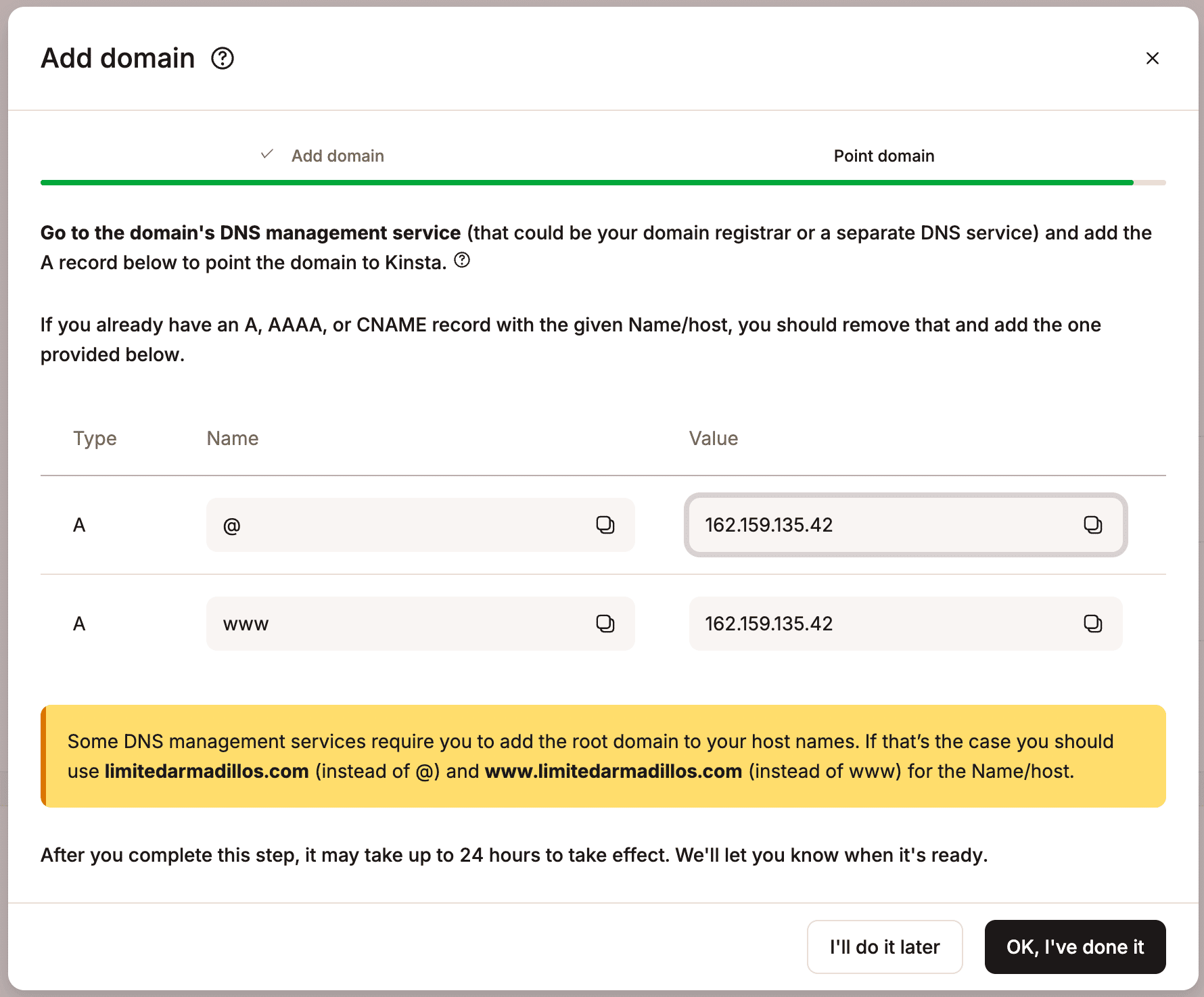
Lorsque vous sélectionnez cette option, Kinsta fournit les enregistrements A que vous devez ajouter à votre DNS pour pointer votre domaine. Si vous sélectionnez Ajouter un sous-domaine www., deux enregistrements A seront affichés. Si vous sélectionnez Ajouter un domaine wildcard, vous devrez également ajouter des enregistrements TXT et CNAME.
Votre fournisseur DNS est l’endroit où les enregistrements DNS de votre domaine sont gérés. Il s’agit souvent de votre registraire de domaine (par exemple, GoDaddy), mais il peut également s’agir d’un fournisseur de DNS distinct (tel que Cloudflare).
Reportez-vous au DNS de Kinsta si vous l’utilisez pour gérer vos enregistrements DNS, ou pour des informations plus détaillées sur la mise à jour des DNS chez certains bureaux d’enregistrement et gestionnaires DNS populaires, consultez ces articles :
Une fois que vous avez ajouté vos enregistrements DNS, cliquez sur OK, c’est fait.
Ajoutez les enregistrements A à vos enregistrements DNS pour faire pointer votre domaine.
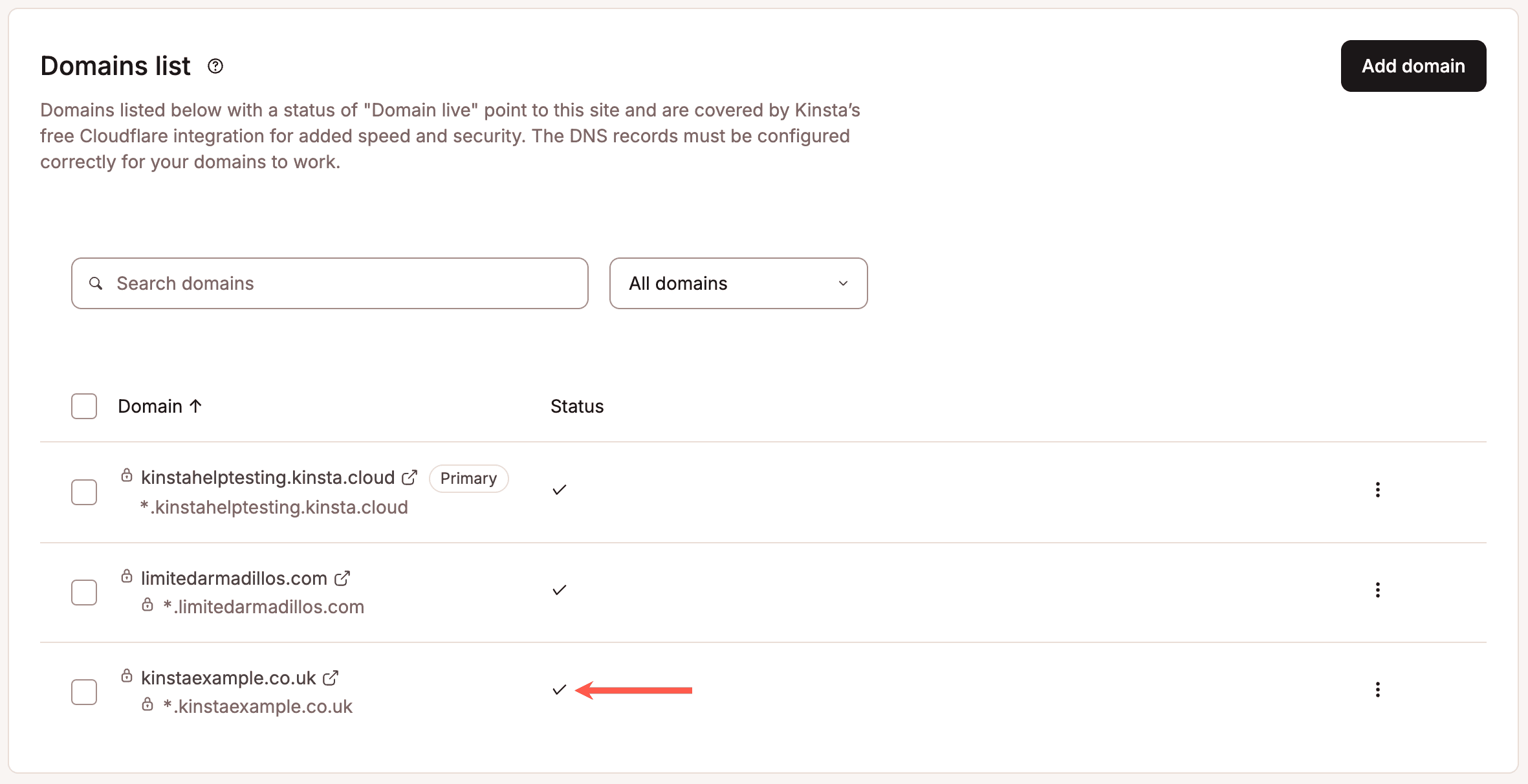
Une fois que le DNS s’est propagé, vous recevrez un e-mail de confirmation et une coche apparaitra en regard du domaine dans MyKinsta.
Une coche à côté de votre domaine dans MyKinsta indique qu’il a été correctement pointé.
Une fois que vous avez ajouté votre domaine personnalisé, vous devez vous assurer qu’il est correctement configuré en tant que domaine principal de votre site. Nous vous recommandons également de forcer le chargement de votre site en HTTPS pour plus de sécurité.
Éviter les temps d’arrêt
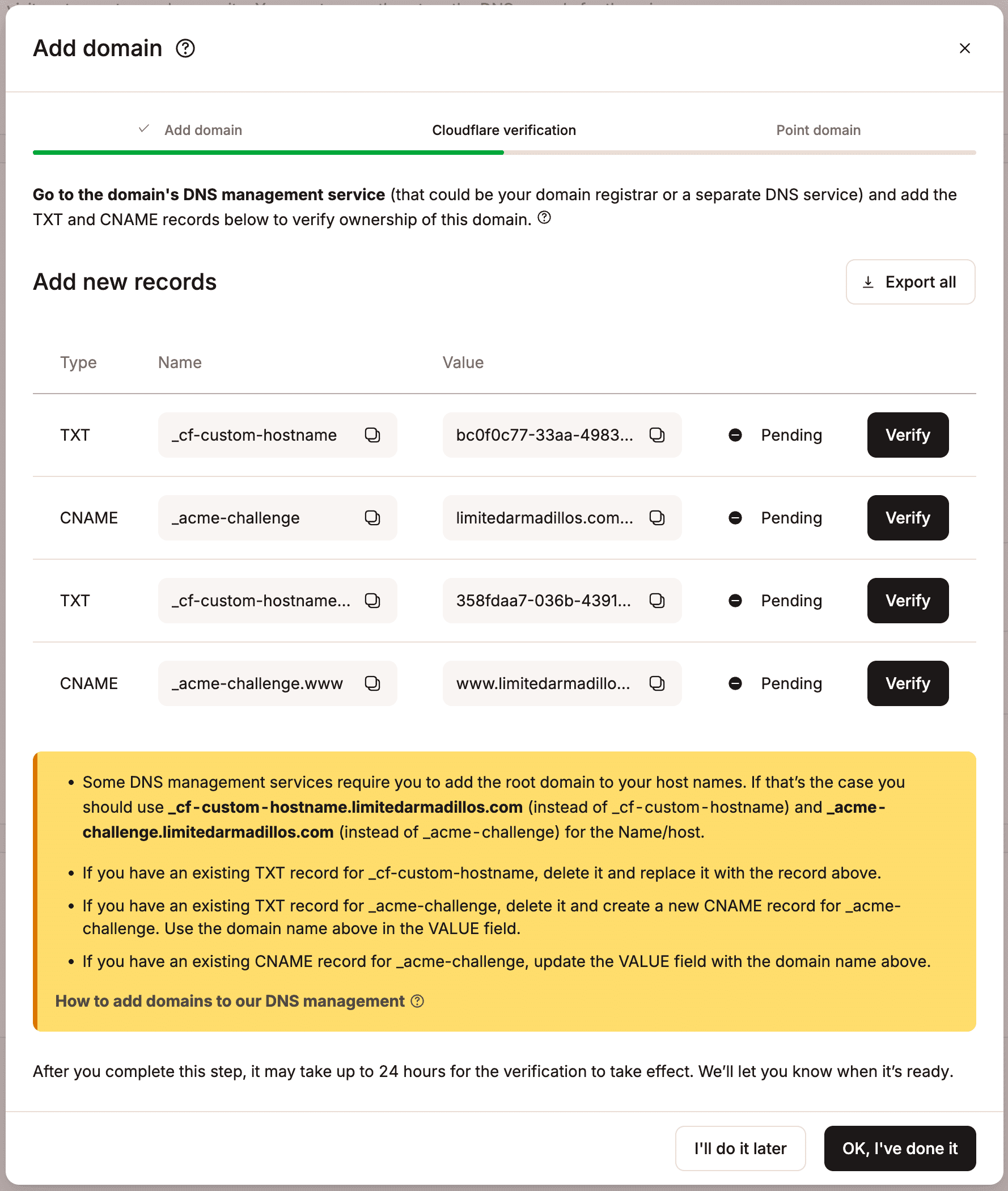
Lorsque vous sélectionnez cette option, Kinsta vous fournit d’abord les enregistrements CNAME et TXT nécessaires pour vérifier votre domaine. Si vous sélectionnez Ajouter un sous-domaine www., deux enregistrements CNAME et deux enregistrements TXT seront affichés.
Votre fournisseur DNS est l’endroit où les enregistrements DNS de votre domaine sont gérés. Il s’agit souvent de votre registraire de domaine (par exemple, GoDaddy), mais il peut également s’agir d’un fournisseur de DNS distinct (tel que Cloudflare).
Reportez-vous au DNS de Kinsta si vous l’utilisez pour gérer vos enregistrements DNS, ou pour des informations plus détaillées sur la mise à jour des DNS chez certains bureaux d’enregistrement et gestionnaires DNS populaires, consultez ces articles :
Cet enregistrement TXT permet à votre registraire de domaine de vérifier que vous possédez le domaine et que vous êtes autorisé à utiliser leurs services pour ce domaine. Une fois que le domaine est entièrement validé, vous pouvez supprimer cet enregistrement de votre DNS si nécessaire.
Nom : _cf-custom-hostname
Valeur : Valeur UUID unique de MyKinsta (xxxxxxxx-xxxx-xxxx-xxxx-xxxx-xxxxxxxxxxxx)
Enregistrement CNAME
Kinsta utilise cette entrée DNS pour mettre à jour le domaine avec les jetons nécessaires pour votre certificat SSL. Tant que cet enregistrement existe dans votre DNS, vous n’aurez pas besoin de renouveler manuellement votre certificat SSL ; Kinsta le gère pour vous. Nous ne recommandons pas de supprimer cette entrée DNS, car vous devrez la réinsérer chaque fois que le certificat SSL devra être renouvelé.
Nom : _acme-challenge
Nom de domaine : example.com.kinstavalidation.app
Ajoutez les enregistrements TXT et CNAME à vos enregistrements DNS pour vérifier la propriété de votre domaine.
Après avoir ajouté les enregistrements, cliquez sur Vérifier pour confirmer que l’enregistrement existe dans votre DNS et qu’il correspond à la valeur fournie par Kinsta. Vous pouvez également cliquer sur OK, l’ai fait pour fermer la fenêtre de vérification et permettre aux vérifications de s’exécuter en arrière-plan.
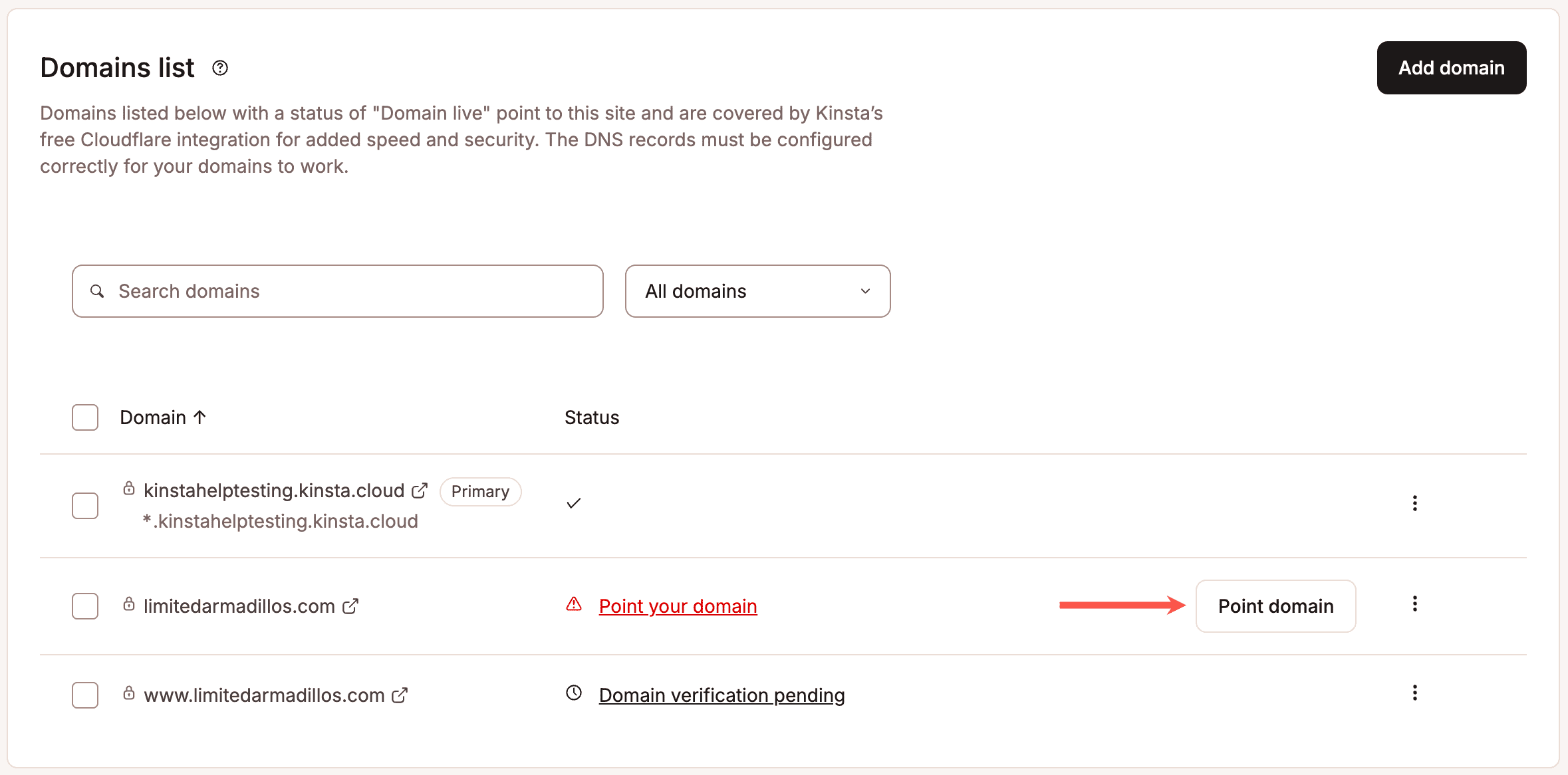
Une fois que le DNS se propage (généralement en quelques minutes, mais cela peut dépendre du TTL défini lors de l’ajout de l’enregistrement), vous recevrez un e-mail de notification vous indiquant que vous pouvez continuer à pointer votre domaine.
Une fois que votre domaine a été vérifié avec succès, cliquez sur Pointer le domaine pour lancer le processus de pointage du domaine.
Pointez votre domaine vers Kinsta.
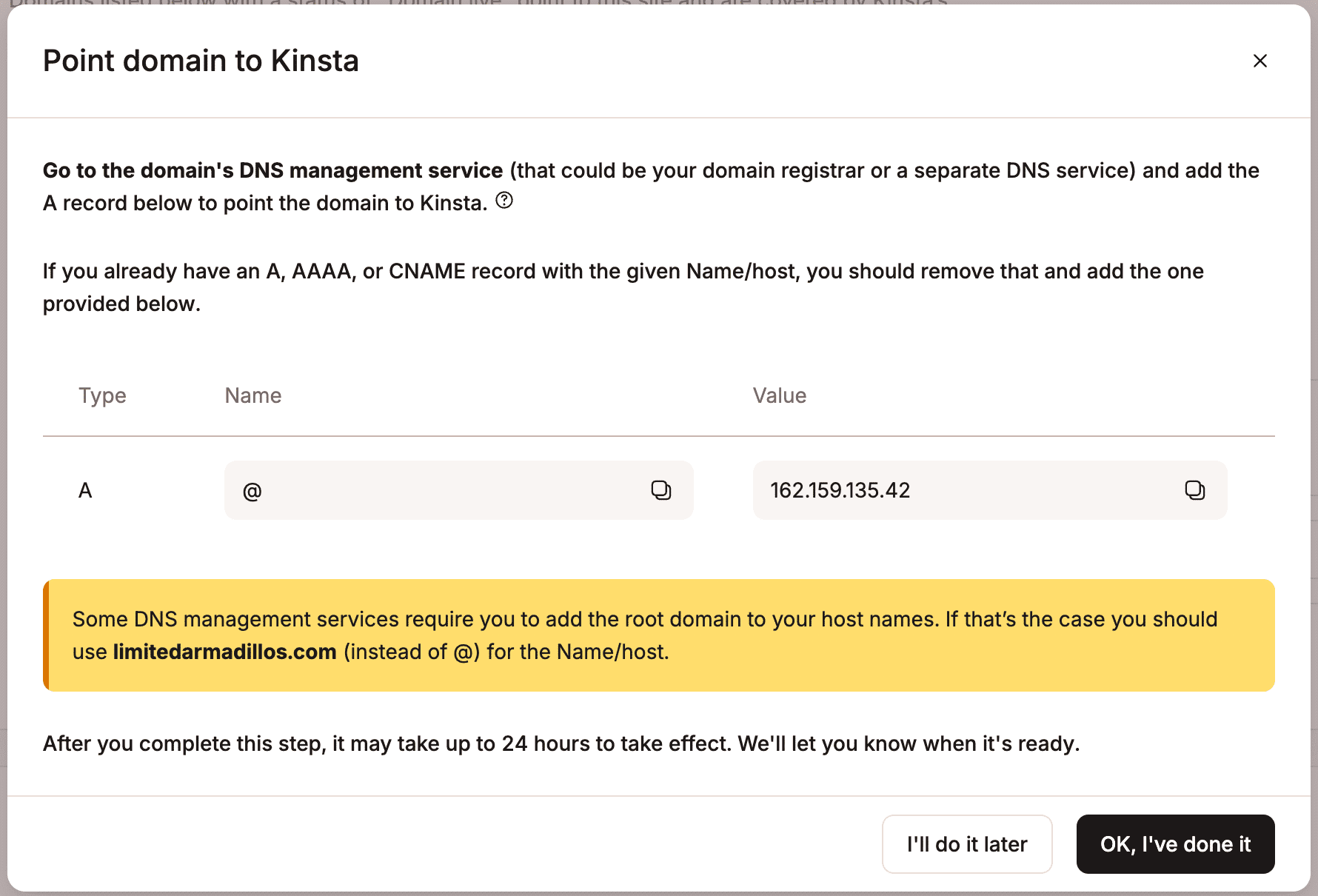
Kinsta fournit les enregistrements A que vous devez ajouter à votre DNS pour pointer votre domaine. Allez chez votre registraire de domaine pour ajouter ces enregistrements.
Une fois que vous avez ajouté vos enregistrements DNS, cliquez sur OK, c’est fait.
Ajoutez les enregistrements A à vos enregistrements DNS pour faire pointer votre domaine.
Une fois que le DNS s’est propagé, vous recevrez un e-mail de confirmation et une coche apparaitra en regard du domaine dans MyKinsta.
Une coche à côté de votre domaine dans MyKinsta indique qu’il a été correctement pointé.
Une fois que vous avez ajouté votre domaine personnalisé, vous devez vous assurer qu’il est correctement configuré en tant que domaine principal de votre site. Nous vous recommandons également de forcer le chargement de votre site en HTTPS pour plus de sécurité.
Changer votre domaine primaire
Chaque site hébergé sur Kinsta se voit attribuer un domaine primaire. Le domaine primaire est le « domaine principal » du site et est automatiquement attribué lors de la création d’un site. Si vous n’ajoutez pas de domaine personnalisé lors de la création du site, le domaine primaire de votre site sera un domaine kinsta.cloud.
Si vous avez ajouté un domaine personnalisé et que vous êtes prêt à mettre votre site en ligne, vous devez vous assurer qu’il est correctement configuré en tant que domaine primaire de votre site.
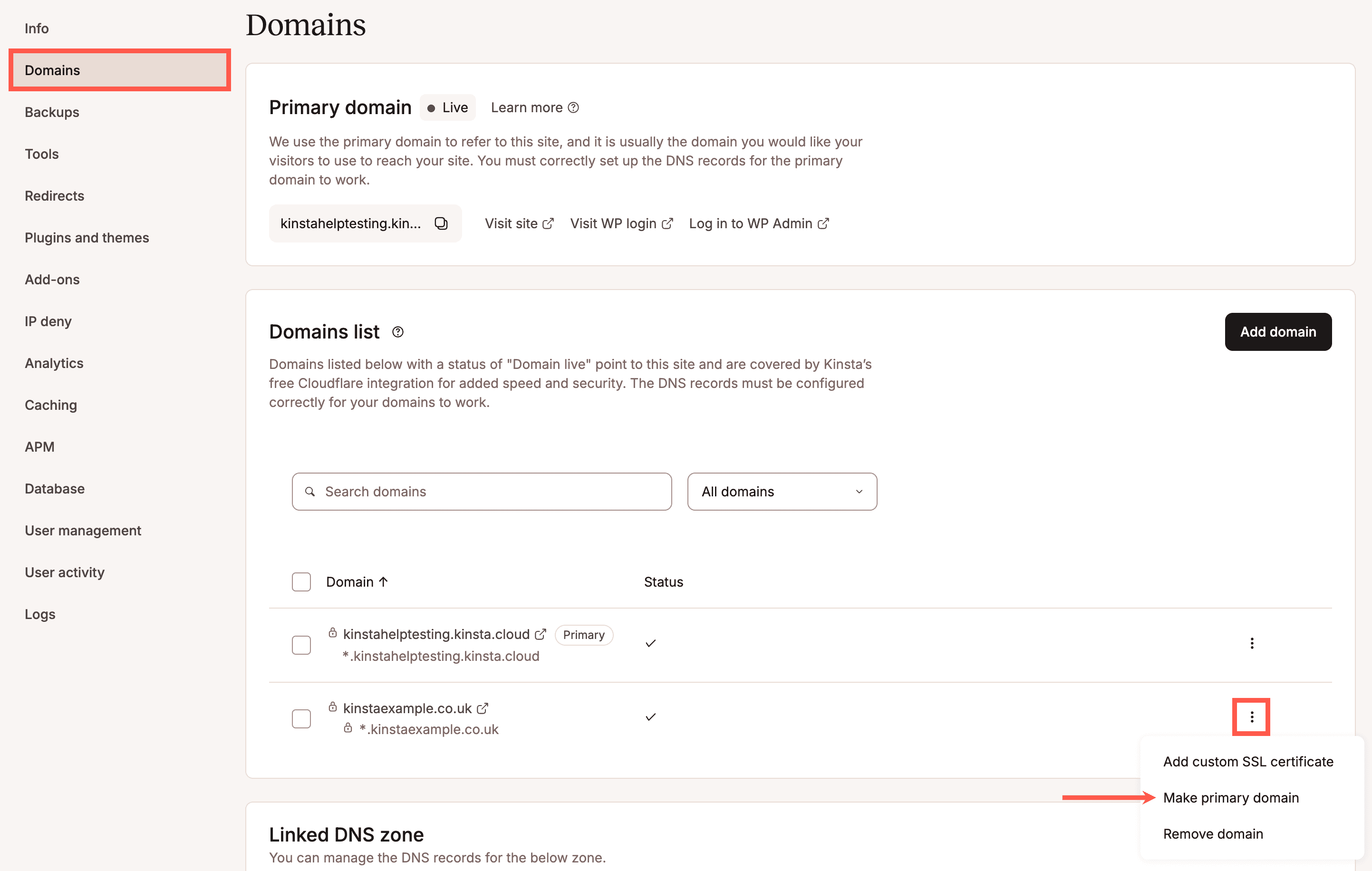
Pour afficher le domaine primaire de votre site, accédez à Sites > nom du site > Domaines. Dans la capture d’écran ci-dessous, notre site Kinsta Help Testing est configuré avec kinstahelptesting.kinsta.cloud comme domaine primaire.
URL temporaire de Kinsta.
Pour mettre à jour votre domaine primaire, descendez dans la section Domaines, cliquez sur le menu déroulant à côté d’un domaine et sélectionnez Modifier le domaine primaire.
Faire d’un domaine le domaine primaire dans MyKinsta.
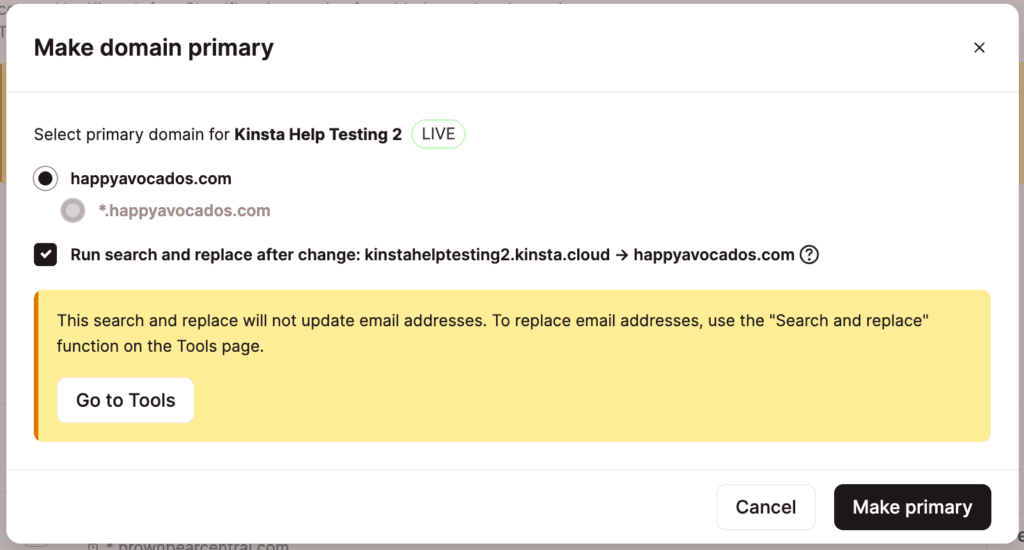
Dans la fenêtre modale/popup Faire du domaine un domaine primaire, vous avez la possibilité de choisir d’effectuer une recherche et un remplacement. Cette recherche et remplacement mettra automatiquement à jour les instances de votre ancien domaine vers votre nouveau domaine dans votre base de données WordPress. Nous vous recommandons de cocher cette option afin d’éviter des redirections inattendues causées par d’anciennes URL dans votre base de données. Si vous n’effectuez pas la recherche et le remplacement ici, vous pouvez toujours le faire manuellement avec notre outil de recherche et de remplacement plus tard.
Recherche et remplacement du domaine primaire.
Après avoir cliqué sur le bouton Rendre primaire, il faudra quelques minutes pour mettre à jour le domaine primaire. Une fois la mise à jour terminée, vous devriez voir votre nouveau domaine répertorié sous Domaine primaire.
Nouveau domaine primaire dans MyKinsta.
Forcer HTTPS (optionnel)
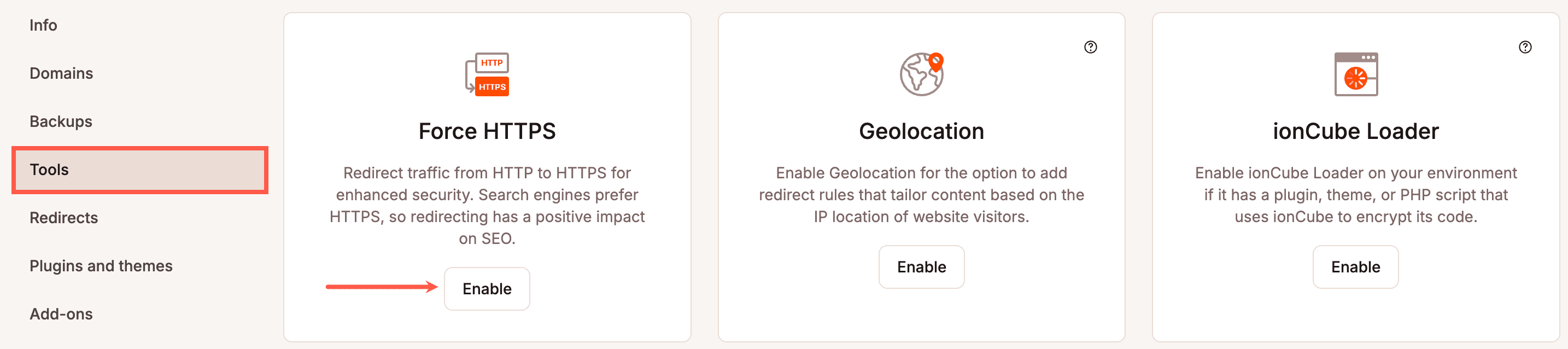
Bien que techniquement facultatif, il est recommandé de forcer le chargement de votre site sur HTTPS. Avec notre intégration Cloudflare, une fois que votre domaine est vérifié, un certificat SSL gratuit (avec prise en charge des caractères génériques) est automatiquement ajouté à votre site. La seule chose que vous devez faire est de vous rendre sur votre site dans MyKinsta, puis d’aller dans Outils et de cliquer sur le bouton Activer sous Forcer HTTPS.
Activer Forcer HTTPS dans MyKinsta.
Zone DNS liée
Si vous utilisez le DNS de Kinsta et que vous avez lié une zone DNS à un site, la zone est affichée ici. Vous pouvez cliquer sur la zone DNS pour ouvrir la page des enregistrements DNS. Cela n’ ajoute pas les enregistrements DNS requis ; cela donne aux administrateurs du site l’accès à la gestion des enregistrements DNS pour le site.
Zones DNS liées à ce site.
Résolution des problèmes
Vérification suspendue
Si votre domaine a été vérifié pendant 7 jours ou plus, le processus de vérification est automatiquement suspendu. Nous vous recommandons de vérifier que les enregistrements DNS corrects sont en place, puis de cliquer sur Redémarrer la vérification pour réessayer.
Corriger une erreur de domaine
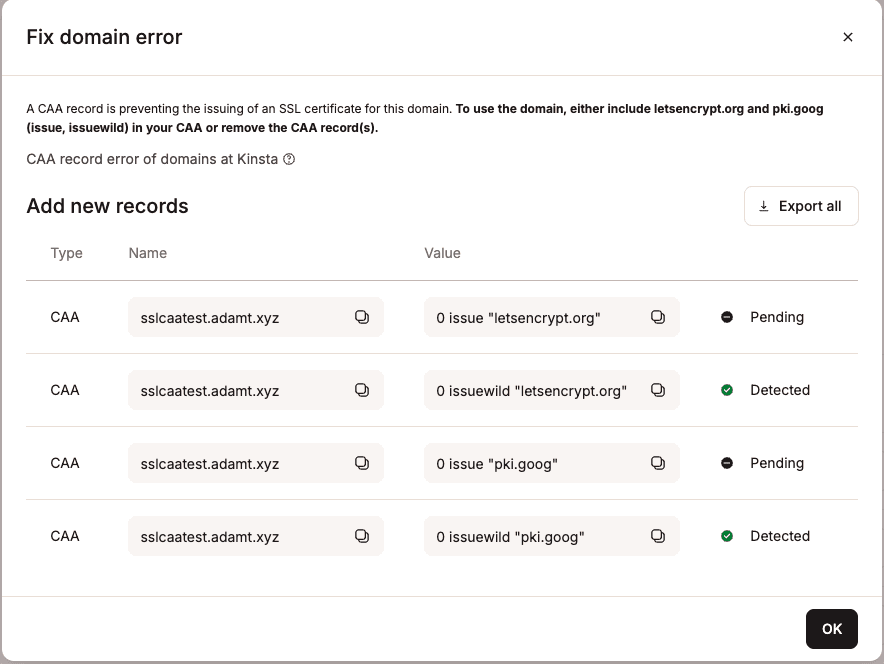
Au cours de la procédure de vérification du domaine, si un bouton Réparer l’erreur apparait à côté du domaine, cela signifie qu’il y a un conflit d’enregistrement CAA.
Un enregistrement CAA est un enregistrement DNS facultatif qui vous permet de spécifier quelles autorités de certification (CA) sont autorisées à émettre des certificats SSL pour votre domaine. Si un domaine n’a pas d’enregistrement CAA, n’importe quelle autorité de certification peut générer un certificat SSL pour lui sur demande. Si un domaine possède un enregistrement CAA, seules les autorités de certification spécifiées dans l’enregistrement CA peuvent générer un certificat SSL pour le domaine.
Pour résoudre cette erreur, cliquez sur le bouton Corriger l’erreur du domaine, puis rendez-vous chez le fournisseur DNS de votre domaine pour ajouter les enregistrements CAA manquants (marqués comme En attente) ou, si vous n’avez pas besoin d’un enregistrement CAA sur votre domaine, supprimer les enregistrements existants qui causent des conflits (marqués comme Détectés).
Erreur de domaine fixe montrant des enregistrements DNS CAA conflictuels.
Dépannage du pointage de domaine Cloudflare
Si vous avez pointé votre domaine (en laissant jusqu’à 24 heures aux DNS pour se propager) mais que vous constatez toujours l’un ou l’autre des problèmes suivants, il y a quelques points à vérifier dans votre compte Cloudflare :
Une bannière ou un avertissement indiquant que votre site n’est pas pointé vers Kinsta et qu’il est sujet à une interruption de service.
Un été « Confirmation que vous avez pointé votre domaine vers Kinsta »
Vérifiez d’abord les règles de page dans votre compte Cloudflare. Si le domaine racine est redirigé vers le domaine WWW ou vice versa, le domaine redirigé ne peut pas être vérifié dans MyKinsta. Pour résoudre ce problème, vous devez supprimer la redirection dans les règles de page Cloudflare. Cela permettra au domaine d’être vérifié dans MyKinsta. La redirection vers le domaine primaire sera désormais gérée par Kinsta.
Ensuite, dans vos règles Sécurité – Pare-feu, autorisez l’agent utilisateur kinsta-bot et les adresses IP 35.194.36.163 et 34.135.149.39, afin que le pare-feu ne bloque pas le bot qui confirme que votre domaine est vérifié et pointé vers Kinsta.
Enregistrement de zone DNS existant chez Cloudflare
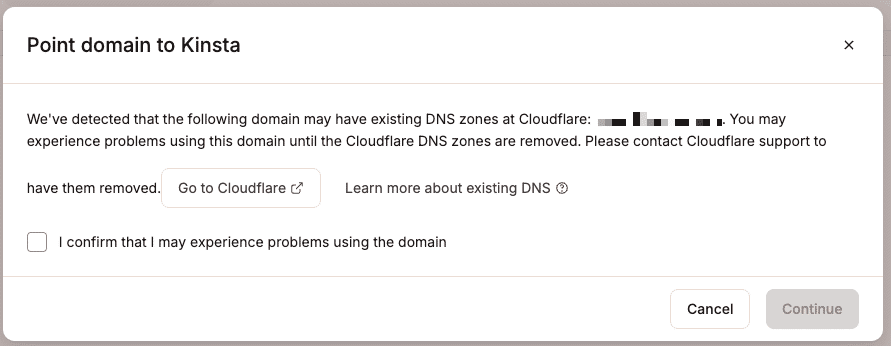
Lorsque vous ajoutez et pointez un domaine vers votre site dans MyKinsta, dans certaines circonstances, vous pouvez voir un avertissement indiquant que le domaine a un enregistrement de zone existant chez Cloudflare, et continuer peut entrainer la mise hors ligne de votre site.
Avertissement concernant un enregistrement DNS existant chez Cloudflare.
Si vous êtes sûr de ne pas avoir besoin de supprimer l’enregistrement de zone existant chez Cloudflare, vous pouvez choisir de continuer sans le supprimer. Sélectionnez Je confirme que je peux rencontrer des problèmes lors de l’utilisation du domaine, puis cliquez sur Continuer.
Si vous devez supprimer l’enregistrement de zone existant chez Cloudflare, voici le message que vous pouvez leur envoyer, en remplaçant YOURDOMAIN.com par votre véritable nom de domaine.
Bonjour,
Je vous écris au sujet du domaine YOURDOMAIN.com.
Mon hébergeur, Kinsta, a détecté une ancienne zone DNS Cloudflare inutilisée pour mon domaine. Pourriez-vous, s’il vous plait, la supprimer de votre système ?
Je confirme que j’ai accès aux DNS pour le domaine et je suis prêt à ajouter un enregistrement TXT pour prouver la propriété du domaine. Veuillez m’envoyer l’enregistrement TXT que vous souhaitez que j’utilise.
Merci de votre compréhension
Si vous n’êtes pas sûr de devoir supprimer l’enregistrement de zone existant, contactez notre équipe de support. Nous examinerons votre configuration et vous indiquerons la marche à suivre.