Migratie met Duplicator
Sommigen van jullie geven er misschien de voorkeur aan om je WordPress site zelf te migreren, misschien vanwege gevoelige gegevens, of misschien wil je het gewoon zo snel mogelijk doen in plaats van met ons te coördineren. Voor het migreren van je site naar Kinsta is een van de plugins die we aanbevelen de gratis versie van de WordPress Duplicator plugin.
Houd er echter rekening mee dat Duplicator mogelijk niet volledig compatibel is met sommige WordPress sites. Ons supportteam staat altijd klaar om te helpen met eenvoudige migratievragen, maar kan achteraf niet helpen met mislukte migraties, omdat dit buiten het bereik van onze ondersteuning valt.
Migraties naar Kinsta zijn gratis, dus als je je zorgen maakt over de integriteit van je gegevens, raden we je sterk aan om ons professionele migratieteam te gebruiken.
Overzicht van Duplicator migratie
Duplicator genereert twee bestanden: een zip bestand met een archief van alle bestanden en de database, en een installer.php bestand dat gebruikt kan worden om de site te herstellen met behulp van het archief.
Zodra je het archiefbestand hebt gegenereerd en zowel het archiefbestand als het installer.php bestand hebt gedownload, upload je deze twee bestanden simpelweg naar je nieuwe Kinsta site en voer je vervolgens het installer.php bestand uit door het te openen met je tijdelijke Kinsta URL.
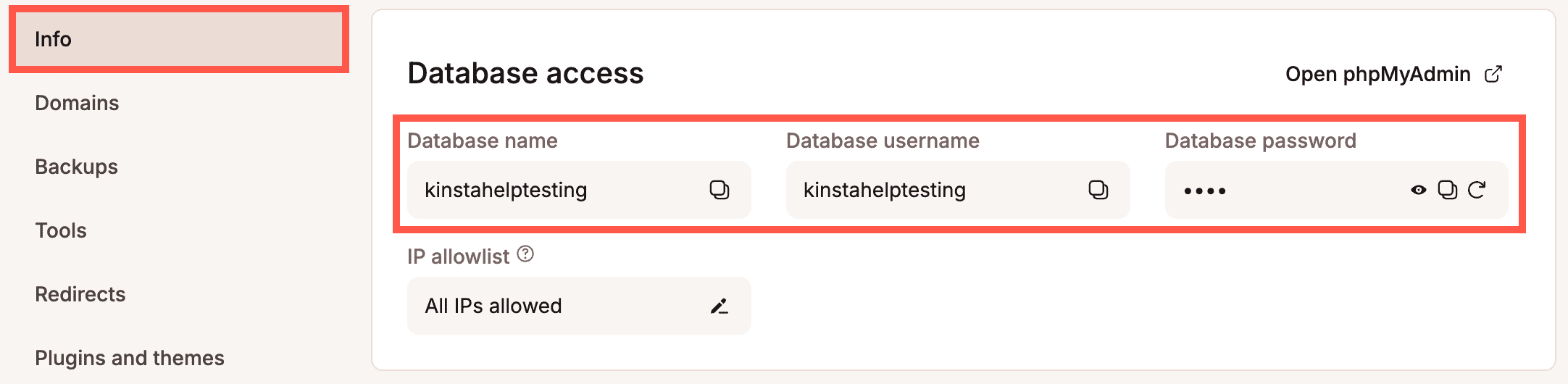
Duplicator zal je dan door het herstelproces leiden. Tijdens het herstelproces wordt je gevraagd om de nieuwe database-verbindingsgegevens. Je moet de databasetoegangsgegevens kopiëren en plakken die je kunt vinden op het tabblad Info voor de site in MyKinsta.
Duplicator zal dan je wp-config.php bestand bijwerken en de URL’s in de database herschrijven met de tijdelijke Kinsta URL (bijv. voorbeeld.kinsta.cloud). Door het herschrijven van de URL’s kun je je site testen – gehost op Kinsta – zonder je live site daadwerkelijk naar Kinsta te verwijzen. (Dat doen we aan het eind als je zeker weet dat dat de site zonder problemen is gemigreerd, en dan draaien we het herschrijven van de URL’s ook terug om de tijdelijke URL te verwisselen met je live URL in de database)
De migratie voorbereiden
Een Multisite migreren
Als je een WordPress Multisite netwerk migreert, zijn er een paar dingen waar je rekening mee moet houden. Als je een subdirectory multisite migreert, moet je contact opnemen met ons supportteam zodat zij de noodzakelijke Nginx configuratie voor subdirectory Multisite kunnen inschakelen.
We raden je ook aan de documentatie van de WordPress Duplicator plugin voor het migreren van WordPress Multisite door te nemen. Afgezien van de extra stappen die in de documentatie van Duplicator worden vermeld, zijn de onderstaande stappen nog steeds van toepassing.
Maak een backup bij je huidige host
Als je bestaande webhostingbedrijf een manier heeft om een full-site backup te maken, doe dat dan voordat je verder gaat met de migratie. Het migratieproces zelf zou geen effect moeten hebben op je live site, maar het kan geen kwaad om vooraf een backup te maken, en backups zijn altijd een goed idee.
Als je bestaande webhostingbedrijf geen optie heeft om een full-site backup te maken, dan kun je deze stap overslaan.
Maak de site aan op Kinsta
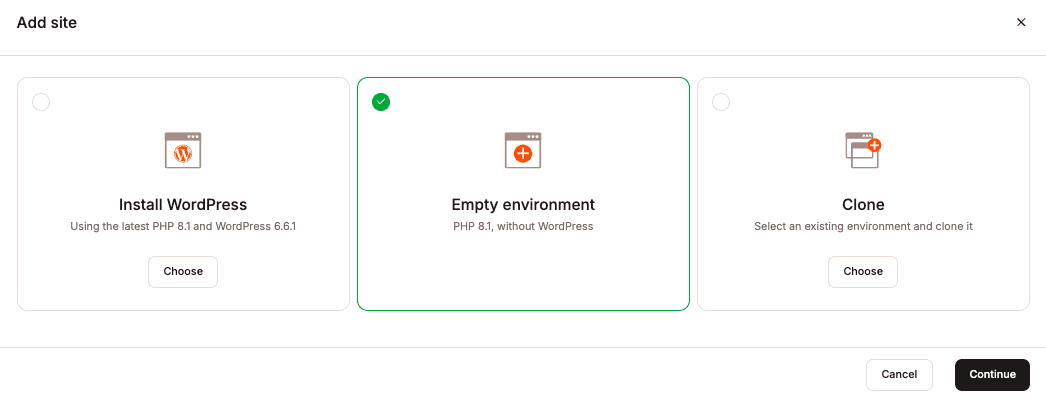
Voor deze migratie moet je een nieuwe site aanmaken in MyKinsta. Ga hiervoor naar Sites en klik op Nieuwe site maken. Kies in het venster dat verschijnt Lege omgeving (we migreren je bestaande WordPress site, dus je hoeft WordPress niet te installeren).
Het archief aanmaken
De volgende stap is het maken van een archief van je huidige site met behulp van de Duplicator plugin. In dit gedeelte installeren we de WordPress Duplicator plugin op je site, bouwen we een archiefpakket dat al je bestanden en database bevat, en downloaden we het archief en het installer.php bestand.
Schakel cachingplugins uit
Caching kan problemen veroorzaken tijdens migraties, dus het is het beste om alle cachingplugins (bijv. Autoptimize, W3 Total Cache, etc.) uit te schakelen voordat je het archief maakt dat je naar Kinsta overzet. We hebben een lijst met niet toegestane plugins die je ook wilt bekijken.
Installeer en activeer de Duplicator plugin
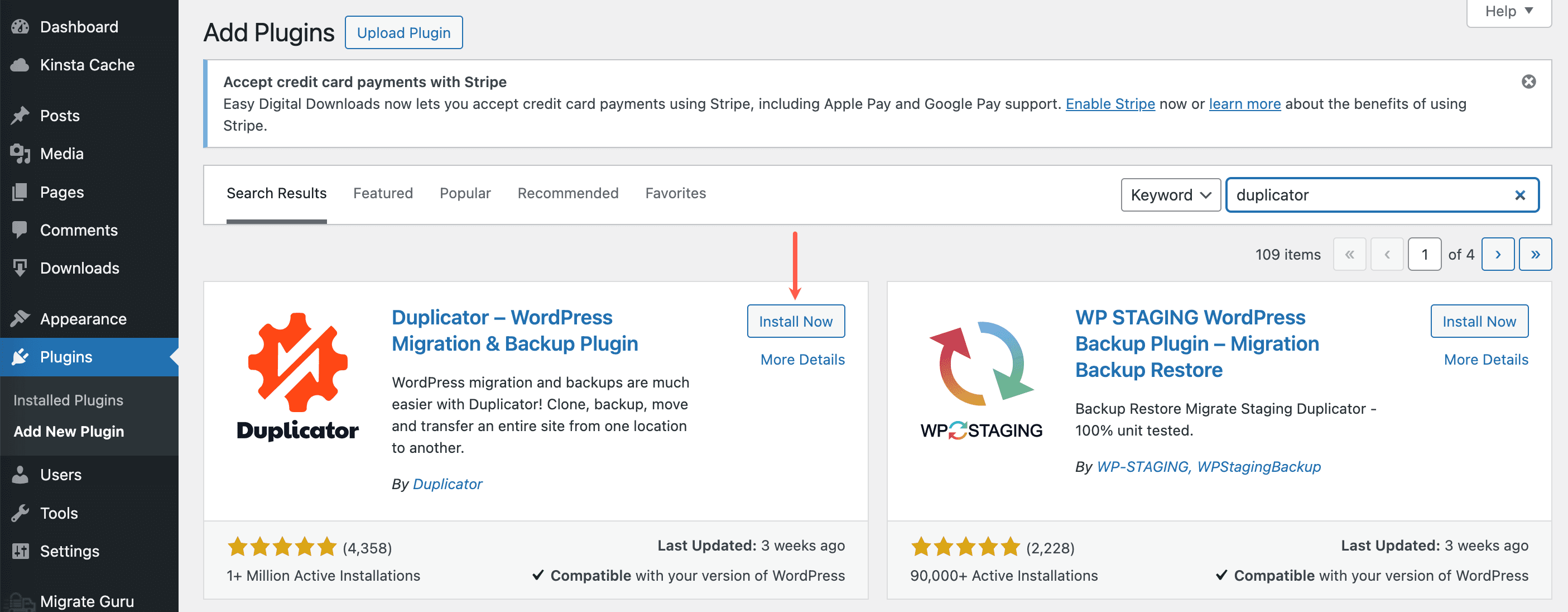
Ga in het WordPress Dashboard voor de website die je wilt migreren naar Plugins > Add New en zoek naar “Duplicator” Installeer en activeer “Duplicator – WordPress Migratie Plugin”
Maak het sitearchief aan
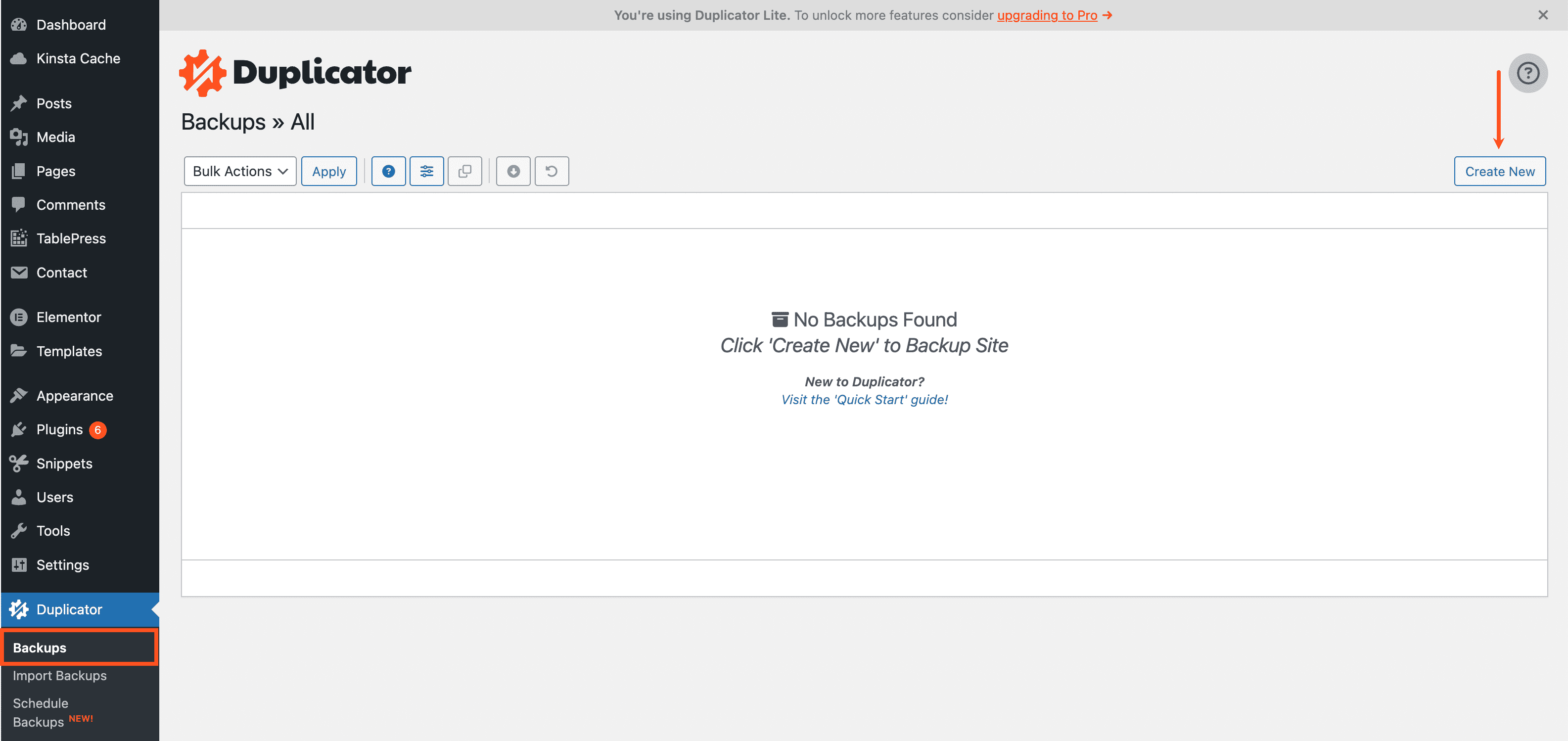
Zodra je de Duplicator plugin hebt geactiveerd, ga je naar Duplicator > Backups en klik je op de knop Create New om een nieuw archiefpakket aan te maken.
Volg de aanwijzingen door de drie stappen om een archiefpakket te bouwen. In de meeste gevallen zou je de standaardinstellingen moeten kunnen gebruiken.
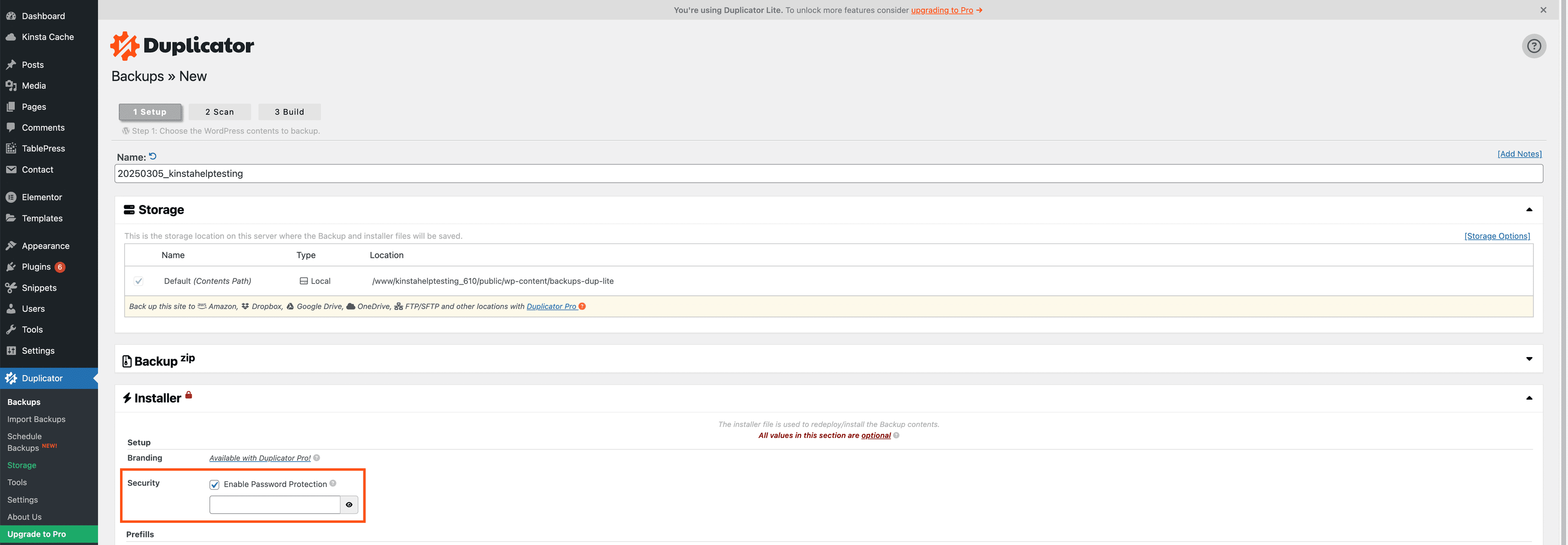
We raden sterk aan om wachtwoordbeveiliging in te schakelen onder de optie Installer.
Download het archief- en installerbestand
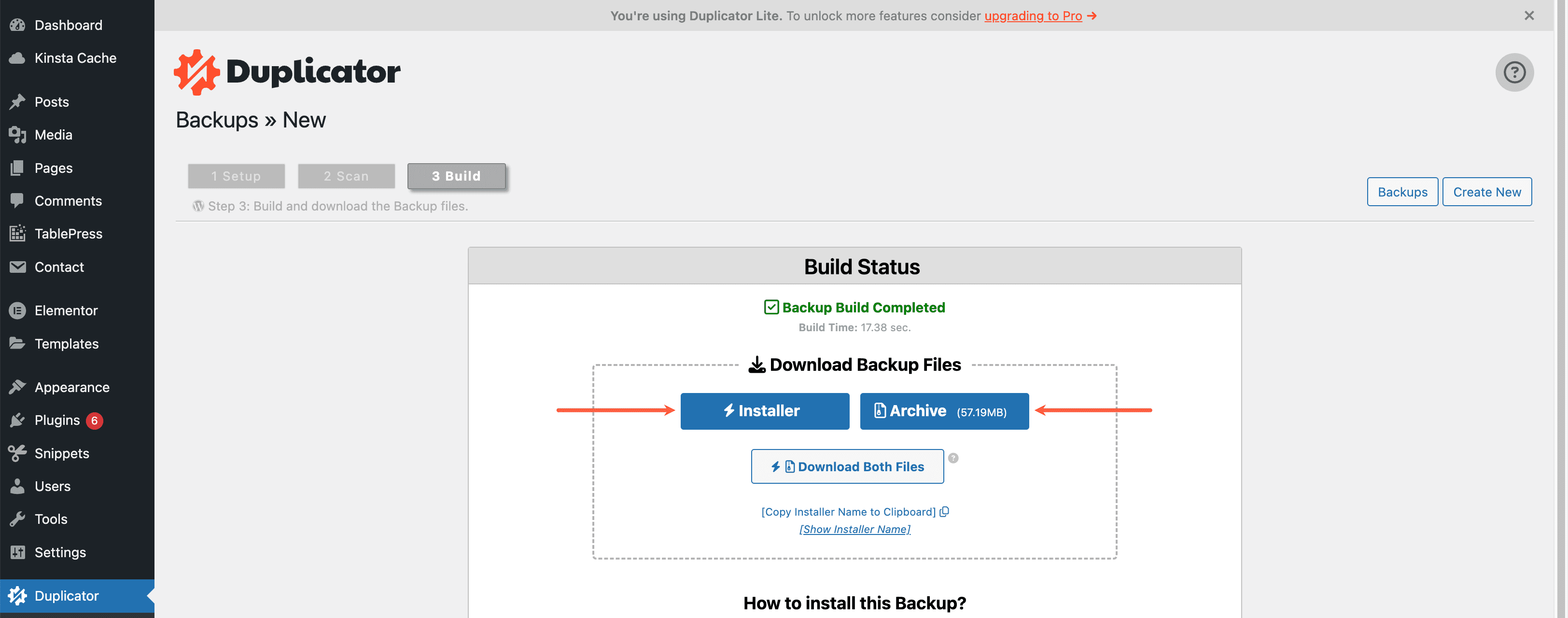
Zodra het archiefpakket is gebouwd, download je zowel het Archive bestand als het installerbestand naar je lokale computer. Je moet deze bestanden in de volgende stap uploaden naar je nieuwe Kinsta site.
Zet het archief terug
Breng het archief- en installerbestand over naar Kinsta
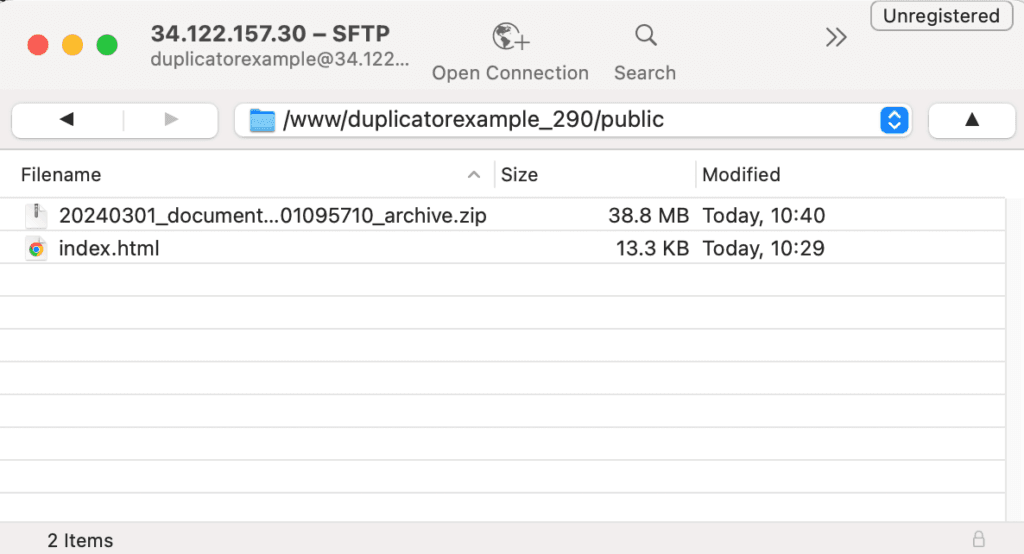
De volgende stap is het uploaden van het archiefpakket en het installerbestand naar je nieuwe Kinsta site via SFTP (zie hoe je SFTP gebruikt). Upload beide bestanden naar de public/ directory. De public/ directory moet leeg zijn. Als hij niet leeg is, heb je misschien al een WordPress installatie op deze site, en moet je die verwijderen voordat je het archief uploadt en terugzet.
Herstel het archief
Zodra je het archiefbestand en het installerbestand hebt geüpload, kun je de Duplicator installer uitvoeren door het installer.php bestand in je browser te bezoeken met de tijdelijke Kinsta URL. Je vindt de tijdelijke Kinsta URL onder het tabblad Domeinen voor je site inMyKinsta.
In dit voorbeeld is de tijdelijke URL example.kinsta.cloud, dus de URL naar het installatiebestand dat we moeten bezoeken is http://example.kinsta.cloud/installer.php.
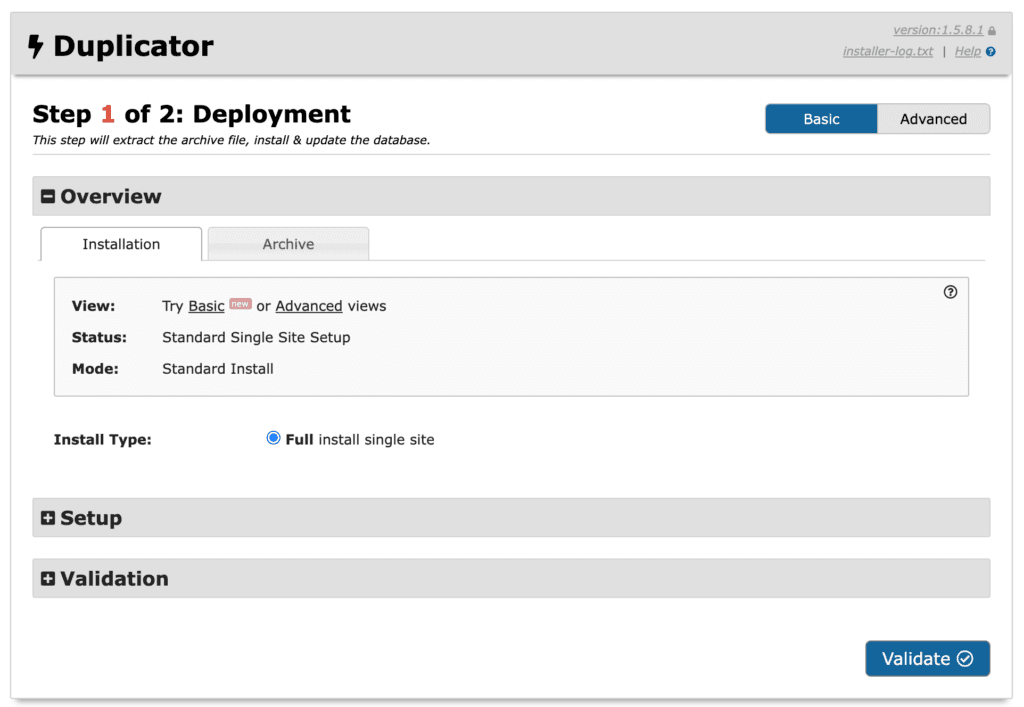
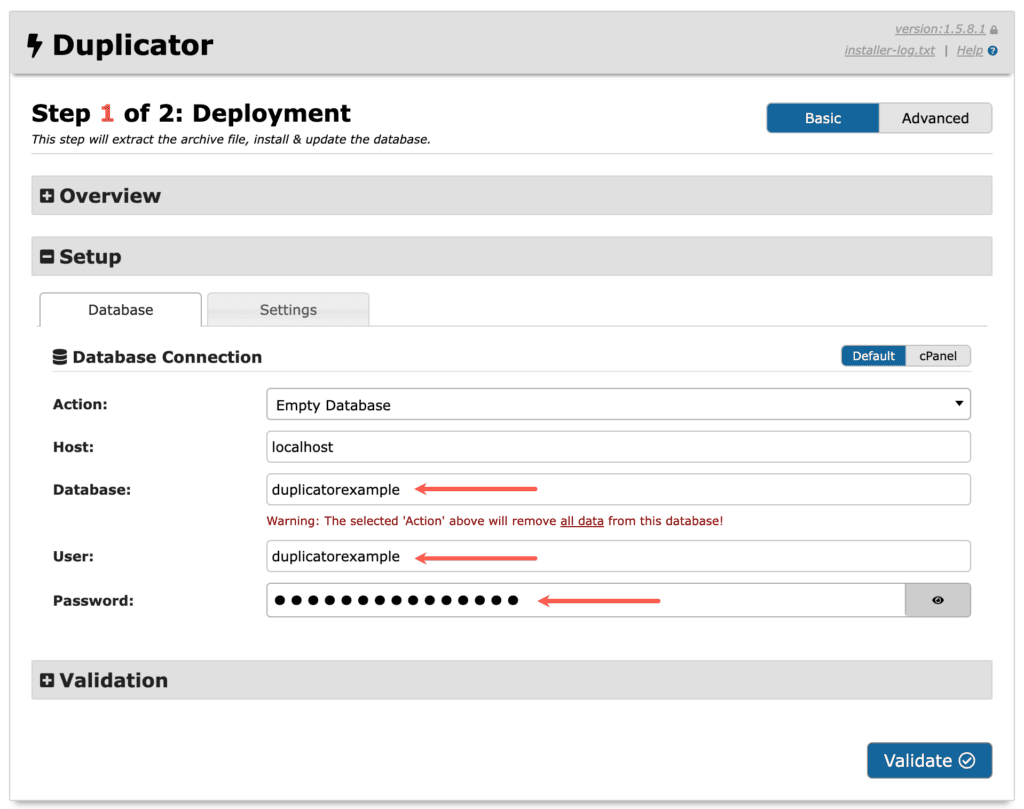
Voer in het gedeelte Setup van de Duplicator deployment de databasegegevens in van je nieuwe Kinsta site. Je vindt de Database access gegevens voor je Kinsta site in het tabblad Info van de site in MyKinsta.
Klik op Validate om te controleren of je de databasegegevens correct hebt ingevoerd in het Duplicator formulier.
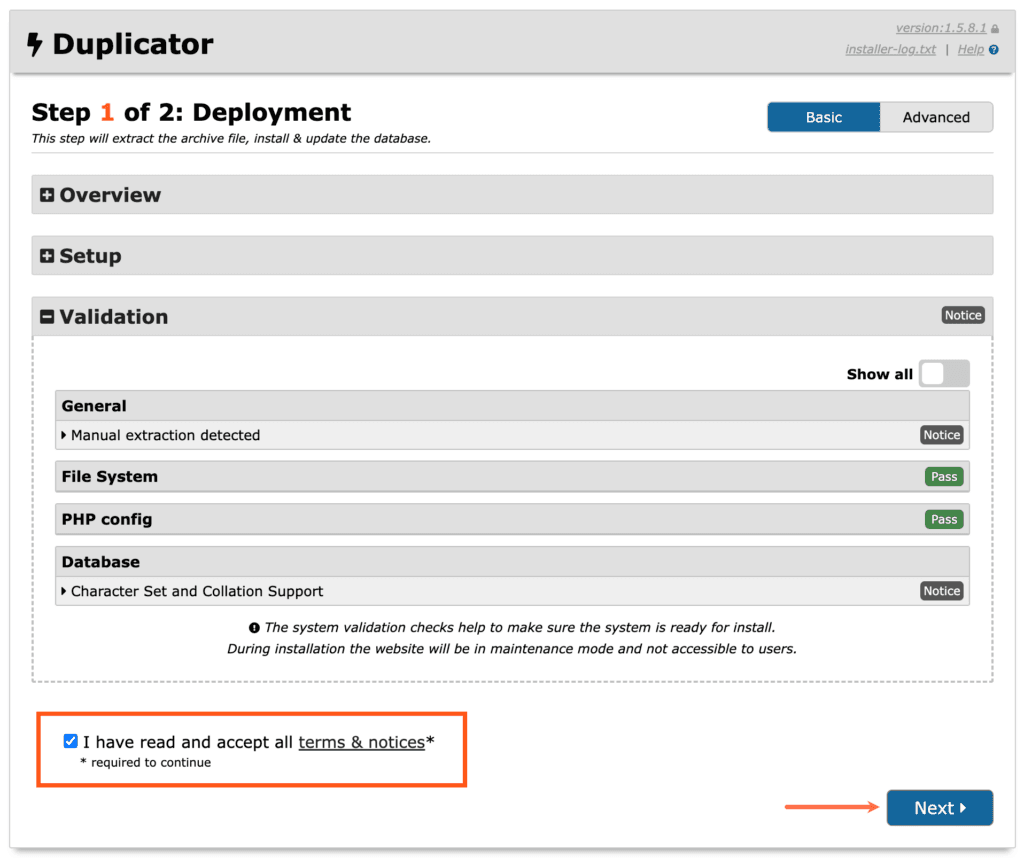
Wanneer de database is gevalideerd, accepteer je de voorwaarden en meldingen en klik je op Next.
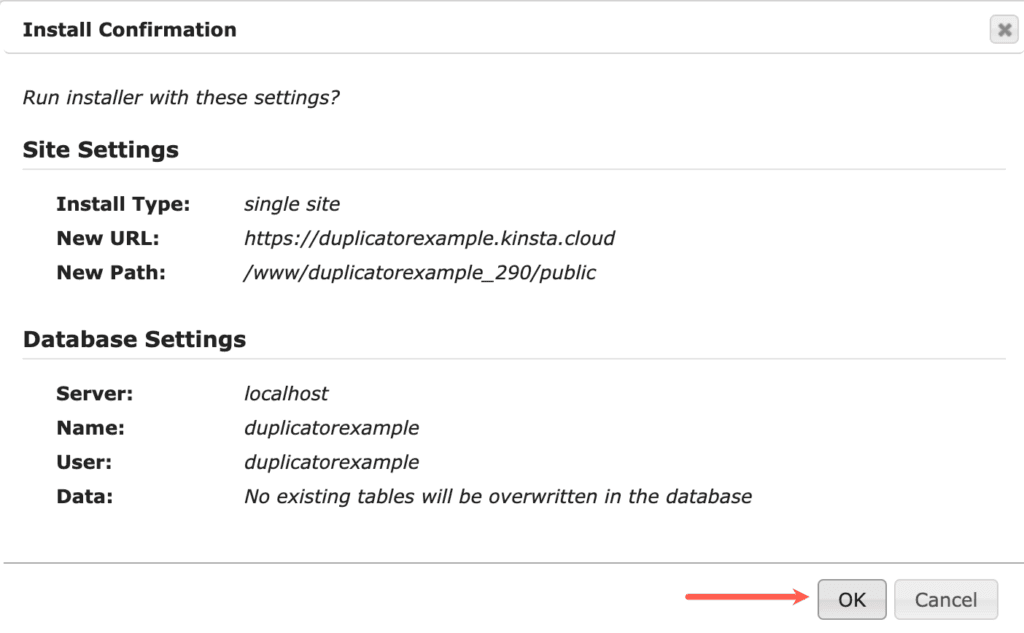
In de volgende stap werkt Duplicator de database bij zodat deze de tijdelijke Kinsta-URL gebruikt. Deze stap zorgt ervoor dat je kunt inloggen en de site kunt testen als de migratie voltooid is. Als je bestaande site SSL (HTTPS) gebruikt, zorg er dan voor dat de tijdelijke URL in het URL veld wordt bijgewerkt met https://.
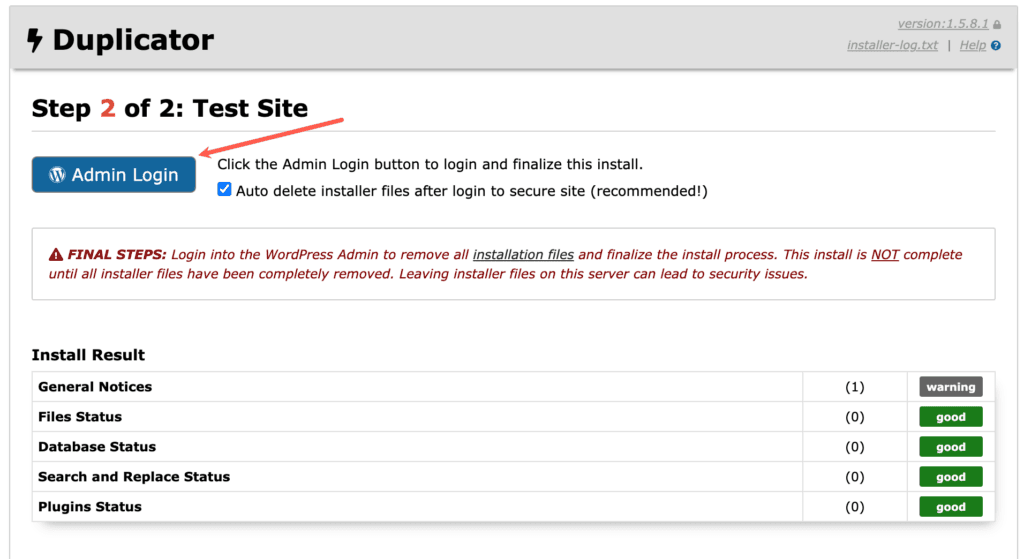
Zodra het Duplicator-proces is afgerond, klik je op de knop Admin Login om in te loggen op je site.
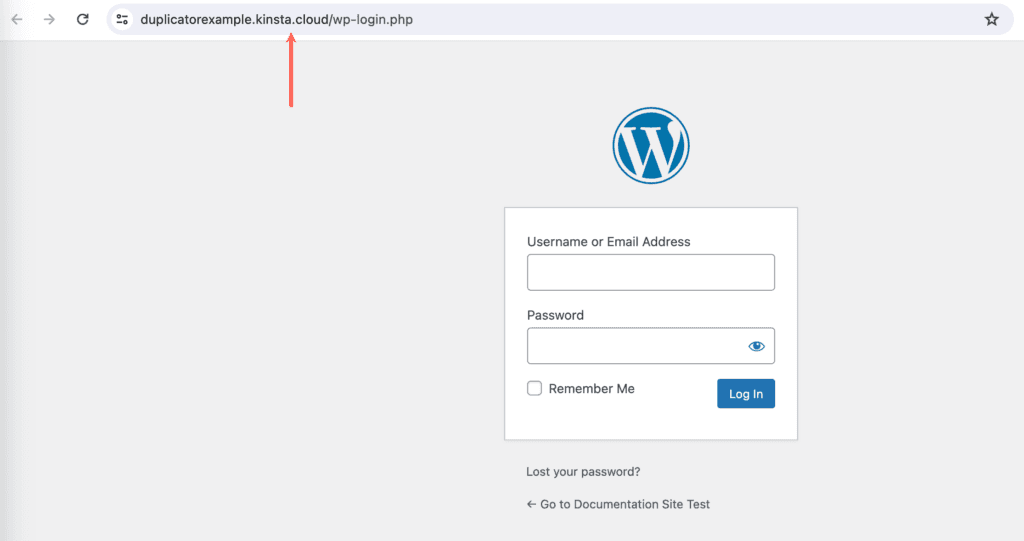
Als alles goed is gegaan zie je bij het inloggen een bericht dat de migratie geslaagd is.
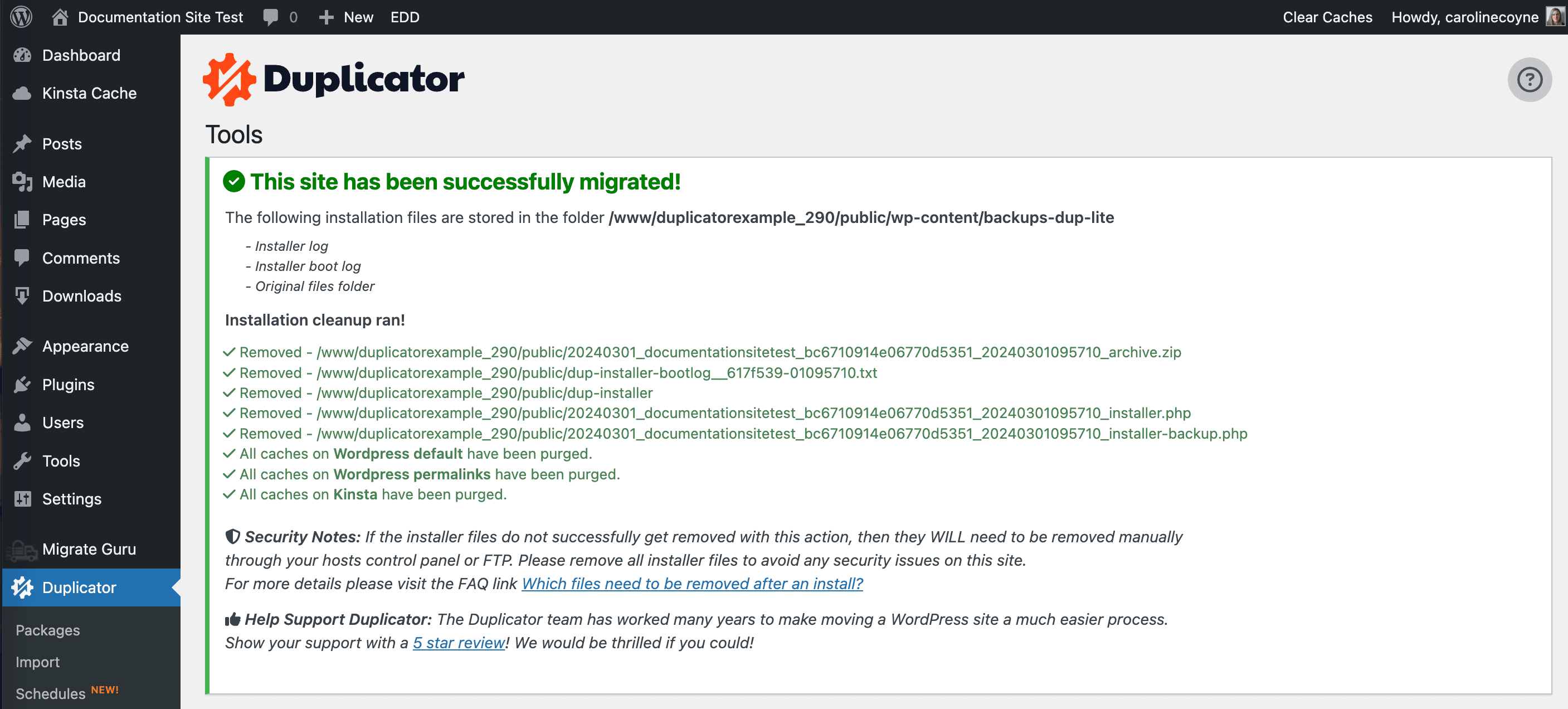
De archiefbestanden opruimen
Als je klaar bent met het herstellen van de site op Kinsta, is het aan te raden om de Duplicator archief- en installerbestanden om veiligheidsredenen te verwijderen. Als je ze liever niet verwijdert, kun je ze tijdelijk buiten de public/ directory verplaatsen naar de private/ directory. De volgende bestanden moeten worden verwijderd of verplaatst uit de publieke directory:
- installer-backup.php
- installer.php
- database.sql
- installer-data.sql
- *_archive.zip
Je site bekijken voordat je DNS wordt bijgewerkt
Op dit punt in het migratieproces zou je je site op Kinsta moeten kunnen bekijken en testen met de tijdelijke Kinsta URL (bijv. http://example.kinsta.cloud/). Als er verwijzingen zijn naar het live domein in de database of bestanden waar je problemen mee hebt, bekijk dan ons artikel over hoe je een voorbeeld van je site kunt bekijken met onze Site Preview tool voordat je DNS wordt bijgewerkt.
DNS bijwerken
Als je klaar bent om je domein naar Kinsta te verwijzen, moet je de DNS voor je domein bijwerken om het naar het IP adres van Kinsta te verwijzen, zoals beschreven in ons artikel Zo voeg je een domein toe aan een site op Kinsta.
Installeer Kinsta MU plugin
Onze Kinsta MU plugin wordt automatisch geïnstalleerd op nieuwe WordPress installaties hier bij Kinsta. Maar omdat je je site zelf hebt gemigreerd en site bestanden zijn overschreven (inclusief deze plugin), moet je de Kinsta MU plugin handmatig downloaden en installeren. Dit bevat onze full-page caching en andere functionaliteit, zoals de mogelijkheid om Kinsta’s CDN in te zetten.