自動更新
個々のサイトごとにプラグインとテーマの自動更新を設定することができます。以下の2種類からお選びいただけます。
WordPressの自動更新
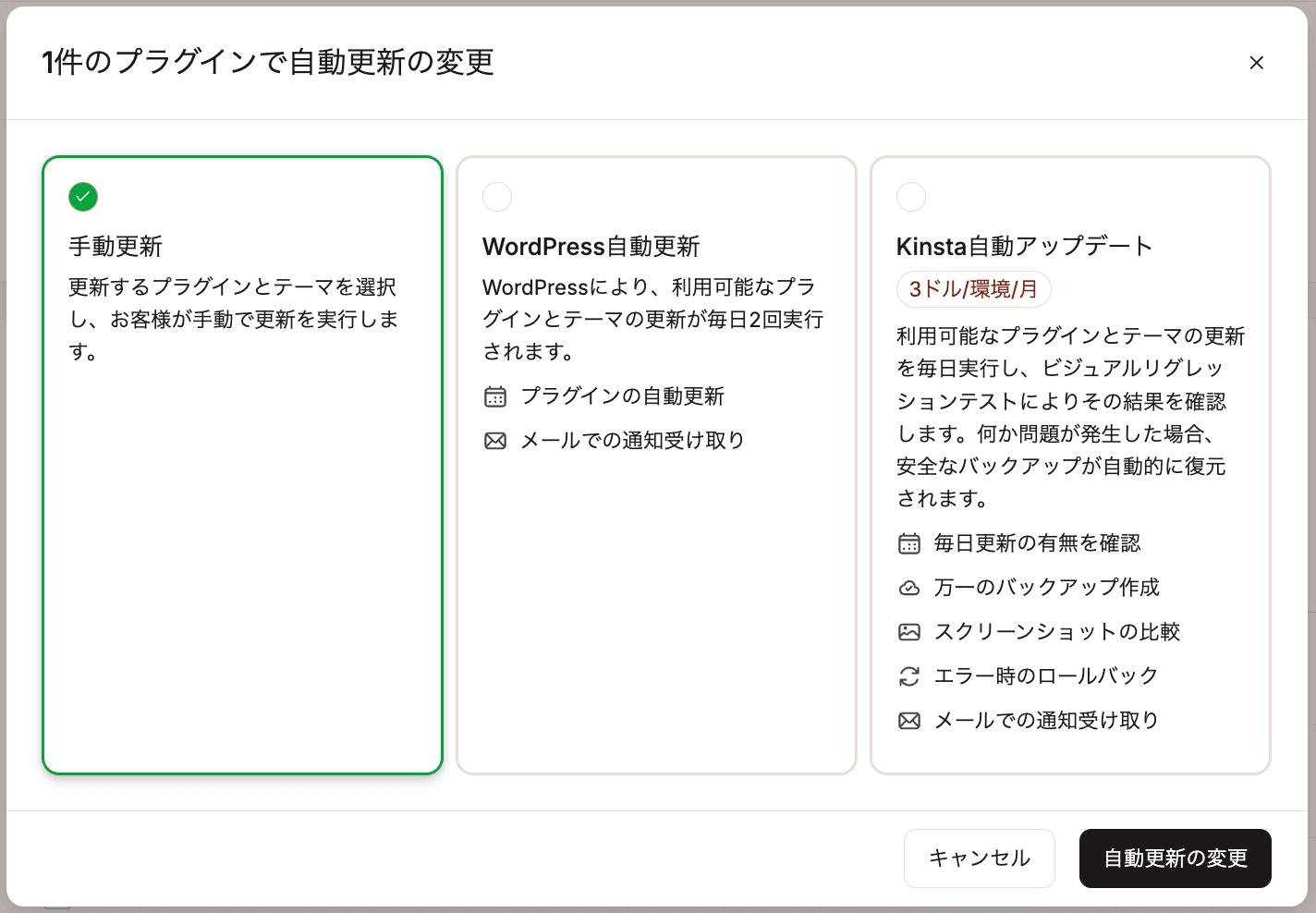
WordPressにより、利用可能なプラグインとテーマの更新が毎日2回実行されます。更新時にテストは実行されないため、更新されたプラグインやテーマが引き起こす問題の有無は確認できません。
Kinsta自動アップデート
弊社では、プラグインおよびテーマの自動日次更新を提供しています。この機能はすべてのプランで初月無料で、その後は環境ごとに月額3ドルでご利用いただけます。なお、プランに無料期間が含まれている場合でも、この機能の無料期間はそれとは別に適用されます。例えば、プランの途中でKinsta自動アップデートを有効にしたい場合、有効にした日から1ヶ月間無料でご利用いただけます。
すべてのプラグインとテーマ(非アクティブなものも含む)が更新対象となり、新たにインストールされたプラグインやテーマも自動的にKinstaの自動更新機能に追加されます。これにより、追加の手間をかけることなく、常に脆弱性から保護された状態を維持できます。
更新時の保護機能
Kinsta自動アップデートには、更新によって発生する問題を防ぐための保護機能が含まれます。
- ビジュアルリグレッションテスト:各更新の前後でサイトのスクリーンショットを比較し、見た目に大きな変化がないかを検出します。デフォルトでは、ホームページとサイトマップからランダムに選ばれた4ページが対象となりますが、特定のURLを指定してテストすることも可能です。特定のURLを指定した場合は、5ページ未満であっても、指定したページのみがテスト対象となります。
- バックアップ:各更新の前にバックアップが作成され、「バックアップ」>「システム生成」タブに3日間保存されます。どのプラグインが更新されたかがわかるメモも付与されます。
- 自動ロールバック:更新により何らかの変化が検出された場合、更新前に取得したバックアップを自動的に復元し、サイトの安定性を維持します。
スクリーンショットの比較
更新前後のスクリーンショットの取得および比較には、ScreenshotOneを使用しています。これらの画像と差分のハイライトは、安全に保存され、60日間保持されます。
サイトに不明な送信元からのリクエストをブロックする厳格なセキュリティ設定がある場合、スクリーンショット機能を利用するには、以下のいずれかの設定が必要になることがあります。
User-Agent: kinsta-botヘッダーを含むリクエストを許可する- ScreenshotOneのIPアドレス範囲を許可リストに追加する
自動更新を有効にする
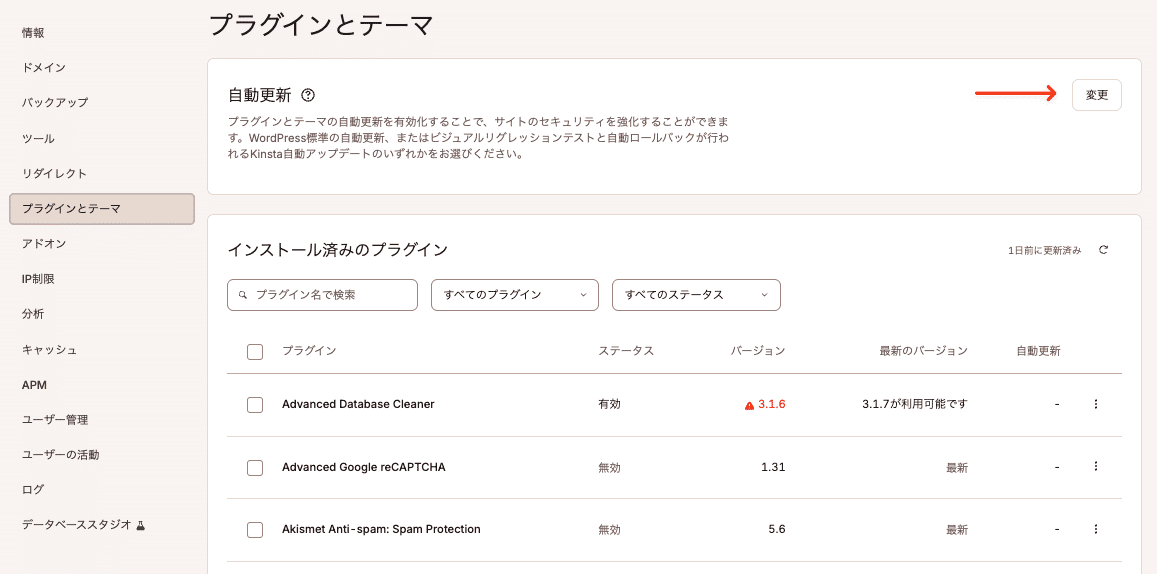
MyKinstaにログイン後、「サイト」>(サイト名)>「プラグインとテーマ」>「自動更新」セクションの「変更」をクリックします。
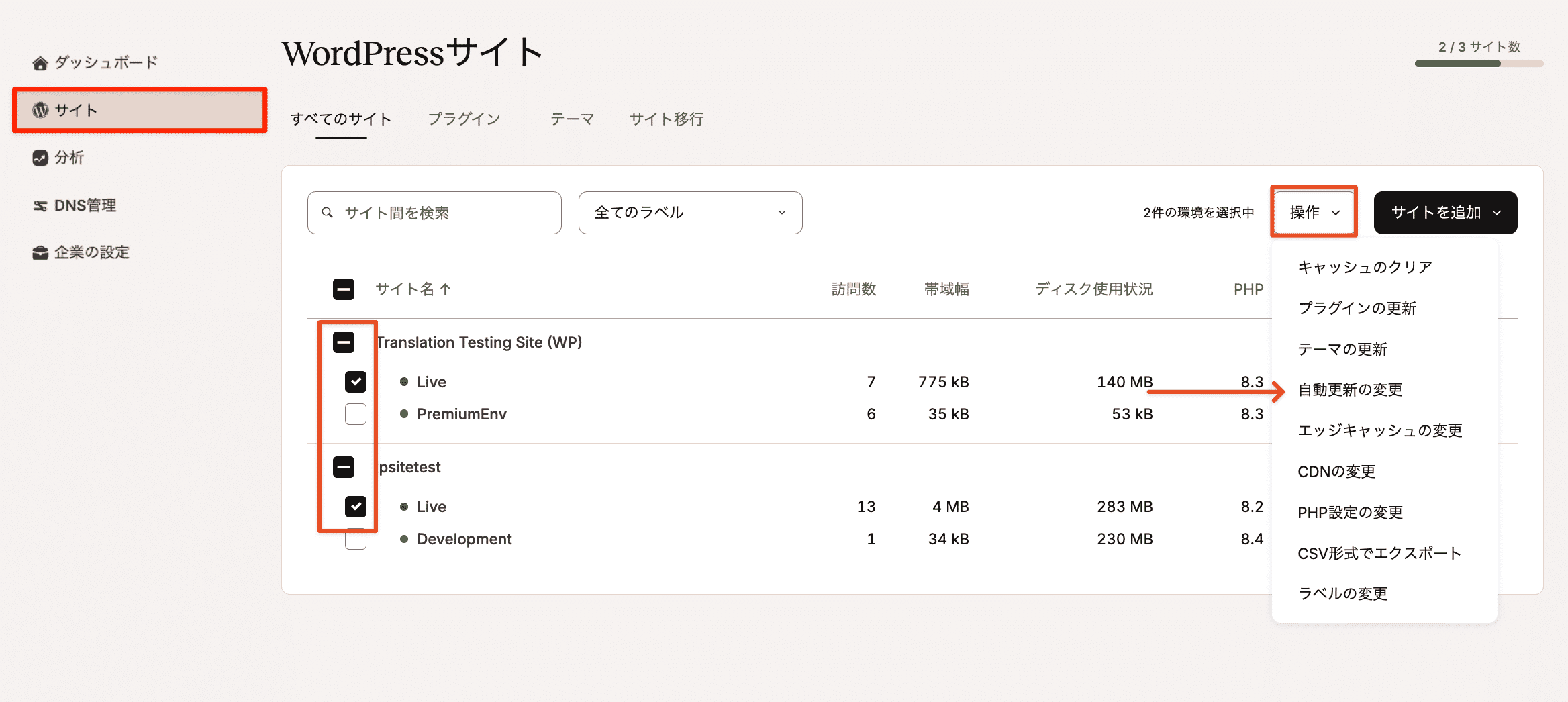
「サイト」画面で、ステージング環境を含む複数のサイトのプラグインとテーマの自動更新を一括で有効にすることも可能です。自動更新を使用するサイトを選択して、「操作」ドロップダウンメニューから「自動更新の変更」をクリックします。
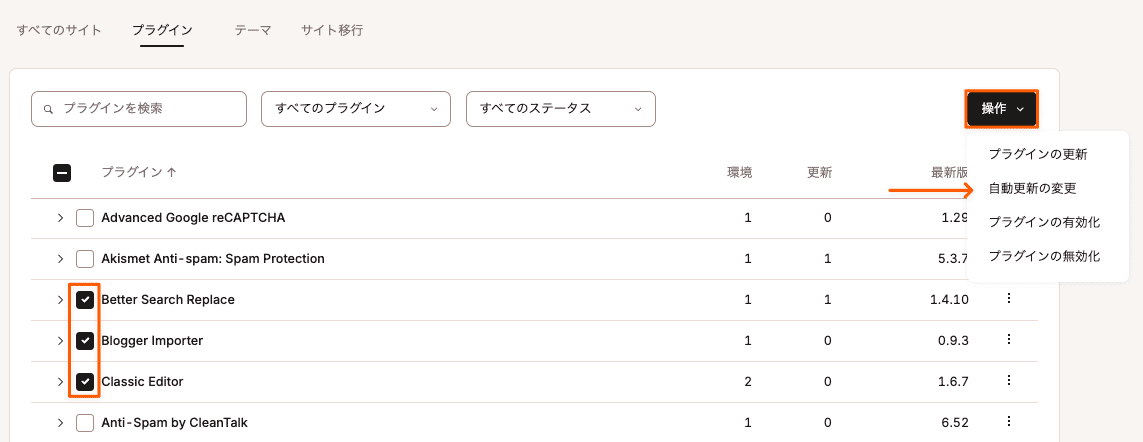
「サイト」>「プラグイン」または「テーマ」タブから、複数のプラグイン、テーマ、またはサイトを選択して、複数のプラグイン/テーマの自動更新を設定することも可能です。「操作」ドロップダウンから「自動更新の変更」を選択してください。
注)複数のサイトで自動更新を有効にする場合は、「テストするURLの指定」や「除外するCSSセレクタ」は追加できません。これらの設定は、サイトごとに自動更新を設定する必要があります。
「WordPressの自動更新」または「Kinsta自動アップデート」を選択して、「続行」をクリックします。
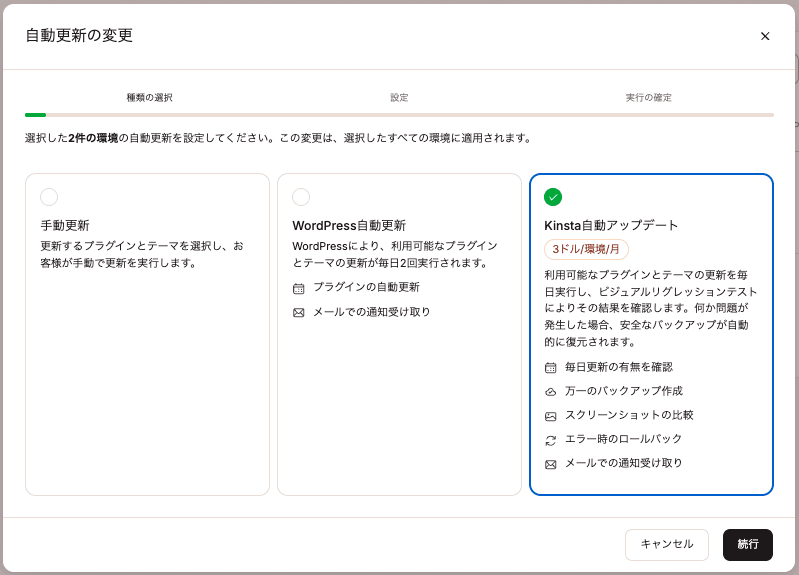
「Kinsta自動アップデート」を選択すると、自動更新の設定を行うことができます。
設定
Kinsta自動アップデートを有効にした後に設定を変更したい場合は、「設定」をクリックします。

テストの頻度
サイトで更新を実行する曜日を選択します。たとえば、週末のみに更新を行いたい場合は、「土曜日」と「日曜日」のみにチェックを入れます。
テスト実行の時間枠
これは、サイト上で更新を実行する時間帯を指定する設定です。
テストするURLの指定
Kinsta自動アップデートでは、デフォルトでトップページとサイトマップ内からランダムに選ばれた4ページの合計5ページを比較します。特定のページを対象にテストしたい場合は、「テストするURLの指定」フィールドに最大5つまで任意のURLを指定できます。各URLは改行して入力してください。5つ未満でも、入力したURLのみがテスト対象となります。
更新に際し、指定された各ページの更新前後の画像を比較します。画像差分の検出基準は調整可能です。
URLを指定しない場合は、トップページとサイトマップ内のランダムな4ページがテスト対象として使用されます。
WordPressメンテナンスモードを有効にする
この機能を選択すると、更新の実行中にメンテナンスページが表示されます。メンテナンスページが表示されるのは更新が実行されている間のみで、時間枠全体ではありません。
動的コンテンツ
Kinsta自動アップデートを有効にした後に設定を変更したい場合は、「設定」をクリックします。

一部のサイトには、訪問者やタイミングによって自動で変化する動的コンテンツが含まれていることがあります。たとえば以下のような要素です。
- ローテーション型バナーやスライダー
- 「おかえりなさい」といった種類のメッセージ
- ライブフィードやチャットウィジェット
MyKinstaでプラグインやテーマの自動更新が実行される際、更新前後のサイトを視覚的に比較し、予期しない変更が生じないかを確認します。しかし、サイトに動的コンテンツ(ローテーションバナー、時間によって変化するデータ、ユーザー生成コンテンツなど)が含まれている場合、実際には問題がなくても、見た目に違いが生じることがあります。その結果、更新失敗と判断されることがあります。
このタブでは、ビジュアルリグレッションテストで選択したプレビュー用のページをスキャンし、動的コンテンツが含まれているかどうかを検出することができます。プレビュー可能なページは、前のステップで「テストするURLの指定」フィールドで指定したものになります。
次の設定に進む前に、「プレビュー」をクリックし、各ページに動的コンテンツがないかどうかを確認することをおすすめします。動的コンテンツが検出された場合は、「変更を確認」をクリックして、ページのどの部分に表示されているかを確認してください。
その後、以下の対応を行います。
- 動的要素のCSSセレクタを特定する
- そのセレクタを「除外するCSSセレクタ」に追加し、ビジュアルリグレッションテストの対象外にする
- 必要に応じて検出基準を調整する
調整後、「ビジュアルリグレッションテストのプレビュー」を再実行し、動的コンテンツが残っていないことを確認します。完了したら、次の手順に進んでください。
検出基準
検出基準は、ビジュアルリグレッションテストの厳しさを調整するものです。テストでは、2つの画像の各ピクセルを、色や明るさの違いに基づいて比較し、許容できる差分のしきい値をこの「検出基準」の設定で決定します。使用する画像またはページは、ホームページに加えて、(指定している場合)「テストするURLの指定」フィールドに追加されたものから4点ランダムに選ばれます。
検出基準を低くすると、わずかな差異が無視されやすくなります。逆に検出基準を高くすると、ごく小さな変化でも検出しやすくなりますが、その分誤検知(実際には問題ないのに差異と判定されること)が増える可能性があります。
除外するCSSセレクタ
CSSセレクタは、スタイルシート内でウェブページの特定の要素を指定し、スタイルを適用するために使われます。「除外するCSSセレクタ」にCSSセレクタを指定すると、バナーやウィジェットなど、ページ内の特定の部分を指し示し、自動アップデートがそれらの要素を除外するように設定することになります。
たとえば、ホームページに定期的に画像が変わるバナーを設置している場合、その部分をテストから外したいことがあります。そのバナーのCSSセレクタが.banner-sliderや、特定のIDである#daily-messageなどであれば、それらをこの「除外するCSSセレクタ」に追加することで、banner-sliderクラスやdaily-message IDを持つ要素内のコンテンツが除外されます。また、「ビジュアルリグレッションテストのプレビュー」を使うことで、ページ内にある動的コンテンツを検出し、除外すべき要素を特定することも可能です。
CSSセレクタの見つけ方
- Google Chrome(または開発者ツールが使えるその他のブラウザ)でサイトを開く
- 無視したいページの部分を右クリックし、「検証」をクリック
- 表示されたパネルで、その要素のクラス(.で始まる)またはID(#で始まる)を探す
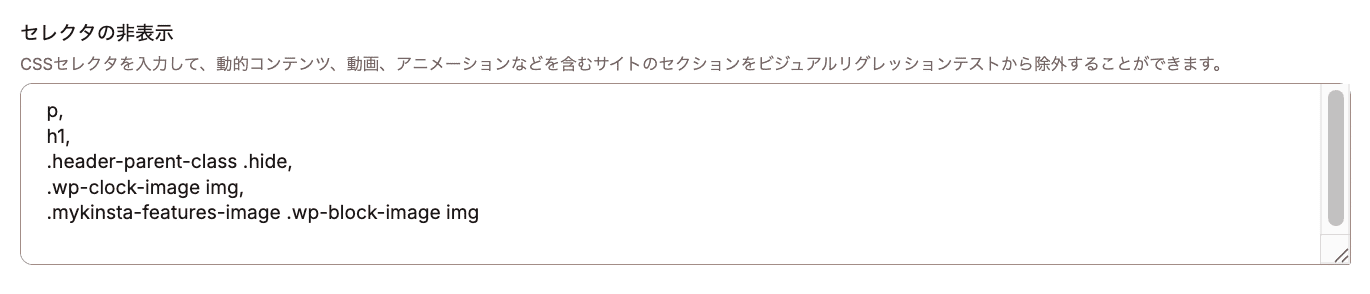
- そのクラスまたはIDをコピーして、MyKinstaの「セレクタの非表示」欄に貼り付ける
各セレクタは改行して入力し、カンマで区切ります。例えば以下の通りです。
ビジュアルリグレッションテストのプレビュー
この機能は、除外設定に含まれていない動的コンテンツがサイト内のページに存在するかどうかを確認するのに役立ちます。確認可能なページは、事前に「テストするURLの指定」フィールドで指定したURLです。各ページをプレビューすることをおすすめします。ドロップダウンで確認したいページを選択して、「プレビュー」をクリックしてください。
選択したページで動的コンテンツが検出されると、以下のように「動的コンテンツが検出されました」という警告が表示されます。

「変更を確認」を選択すると、ページ内のどの部分が動的なのかを示すヒートマップが表示されます。

その後、ブラウザの開発者ツールを使って該当箇所を調査し、動的コンテンツのCSSセレクタを特定します。特定したセレクタは「除外するCSSセレクタ」に追加してください。CSSセレクタの探し方はこちらをご覧ください。セレクタの追加後、再度「プレビュー」をクリックし、動的コンテンツがすべて除外されているかを確認します。すべての動的コンテンツが除外されていれば、以下のように「動的コンテンツは検出されませんでした」と表示されます。

「続行」をクリックして、次の画面で詳細を確認します。
実行の確定
最後の確認ページには、価格の詳細が表示されます。詳細を確認の上、「自動更新の変更」をクリックします。アドオンの定期購読は、次回の請求期間に反映されます。現在の請求期間分の利用金は日割りで自動的に算出されます。

実行済みアップデートの確認
企業のダッシュボードでは、すべてのサイトにおけるプラグインおよびテーマの更新状況の概要を確認できます。利用可能な更新の数、脆弱性のあるプラグイン、最新の更新内容の詳細などが表示されます。

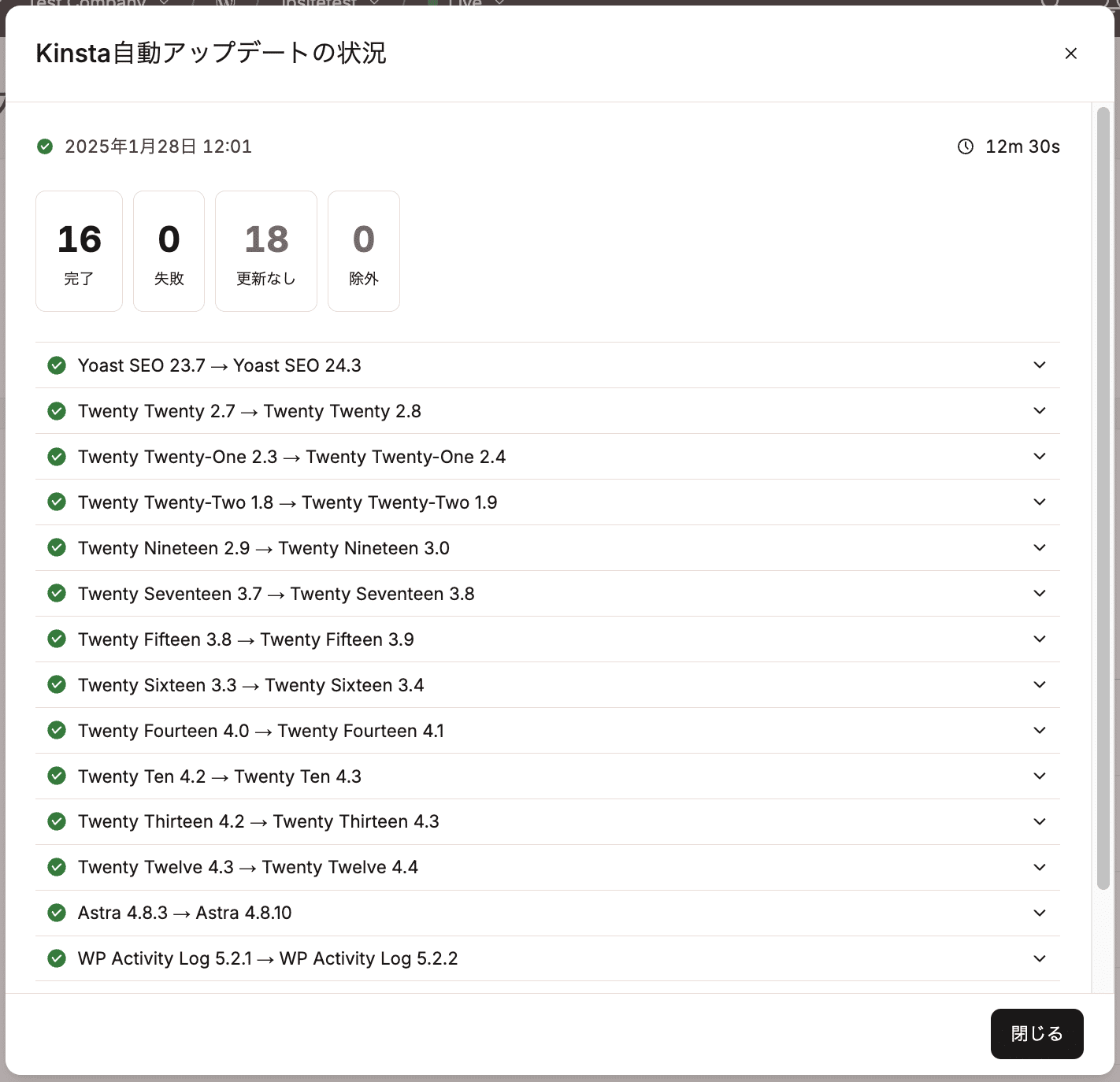
Kinsta自動アップデートをご利用の場合、実行された更新が「プラグインとテーマ」画面の「Kinsta自動アップデート」セクションに表示されます。

「詳細情報」をクリックすると、更新の完了と失敗、更新なし、あるいは更新の除外などの詳細を確認することができます。更新が完了または失敗した場合、プラグインまたはテーマ名をクリックすると以下が表示されます。
- 更新前後に取得したスクリーンショット(これらのスクリーンショットは60日間保存)
- 違いを強調する画像
- 更新に失敗する原因となったエラー
更新の失敗
更新に3回連続で失敗すると、そのプラグインの自動更新は該当の環境で一時停止され、一定の間隔をあけながら再試行されます。
- 4回目の試行:1日後に再試行
- 5回目の試行:2日後に再試行
- 6回目の試行:4日後に再試行
- 7回目の試行:8日後に再試行
- 8回目の試行:16日後に再試行
- 以降、更新が成功するまで30日ごとに再試行
プラグインの更新に失敗した場合、次のいずれかのエラーが表示されます。
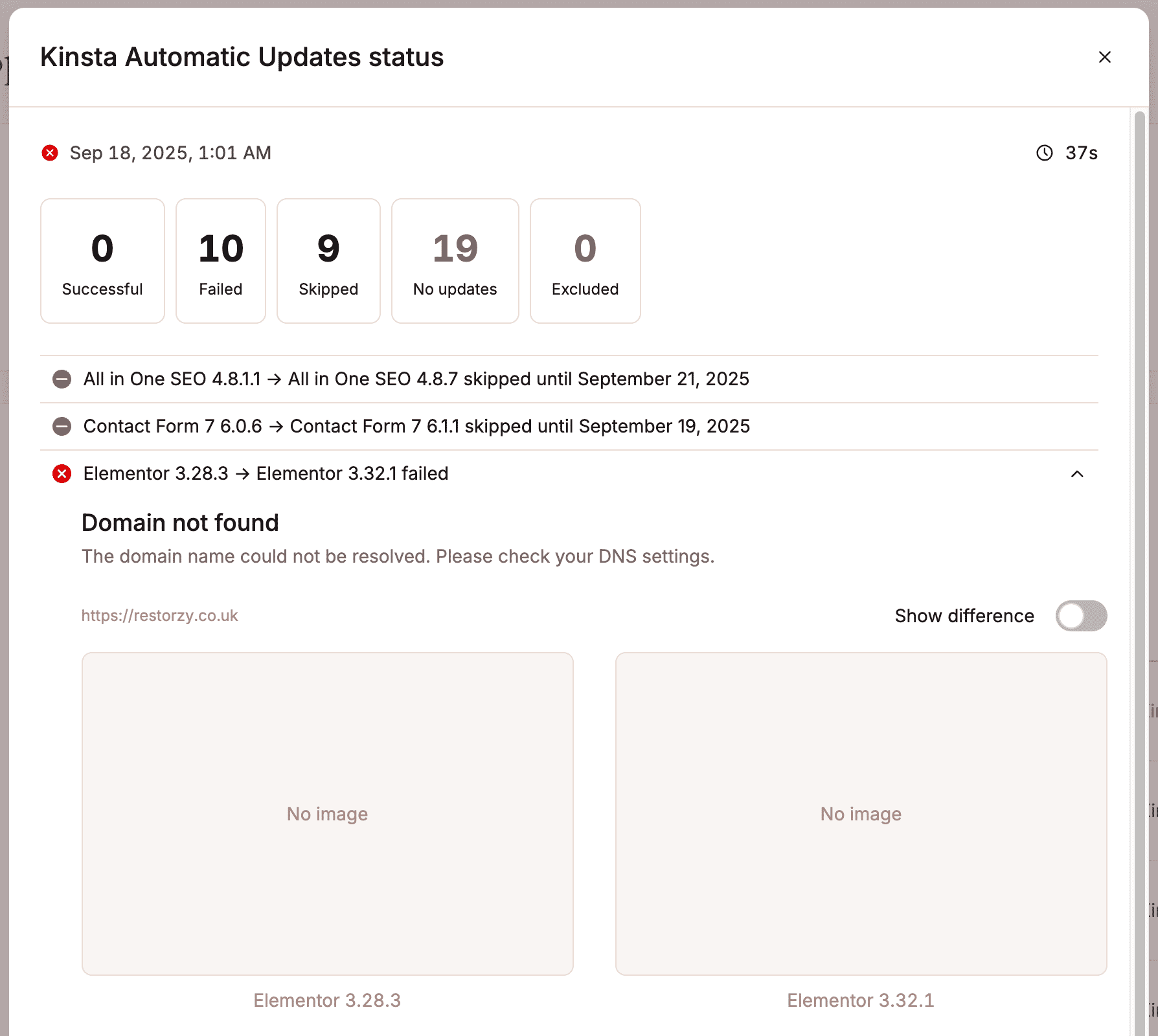
ドメインエラー
更新中にドメインが利用できない場合に発生します。この場合、MyKinstaでスクリーンショットを撮影、比較することができず更新に失敗します。
スクリーンショットの違い
ウェブサイトの小さな視覚的な違いを示し、更新前後で取得したスクリーンショットの違いが強調表示されます。この解決方法はこちらをご覧ください。

スクリーンショットのサイズの違い
更新後にページの大部分が欠落している、またはレンダリングに失敗していることを示し、更新前後で取得したスクリーンショットの違いが強調表示されます。この解決方法はこちらをご覧ください。

WP-CLIエラー
このエラーには複数の原因が考えられるため、詳しい調査が必要になります。エラーログで問題の手がかりを確認することもできますが、カスタマーサポートまでご連絡いただくことをおすすめします。

誤検出または失敗した更新のトラブルシューティング
Kinsta自動アップデートでは、各プラグインまたはテーマの更新後にビジュアルリグレッションテストが実行されます。このテストでは、2つの画像の各ピクセルを色および明るさに基づいて比較し、感度設定により、許容される差異の範囲が決定されます。トップページと無作為に選ばれた4件のページ、またはURLを指定している場合は特定のページが分析されます。
- 検出基準を低く設定し過ぎると、小さな違いが検出されにくくなる
- 検出基準を高く設定し過ぎると、誤検出の可能性が高まる
サイトに動的コンテンツ、動画、カルーセルが含まれている場合、更新前と更新後のスクリーンショットが異なるため、テストに失敗する可能性があります。これを回避するには、以下の操作を行うことを検討してみてください。
動的なCSSセレクタを非表示にする
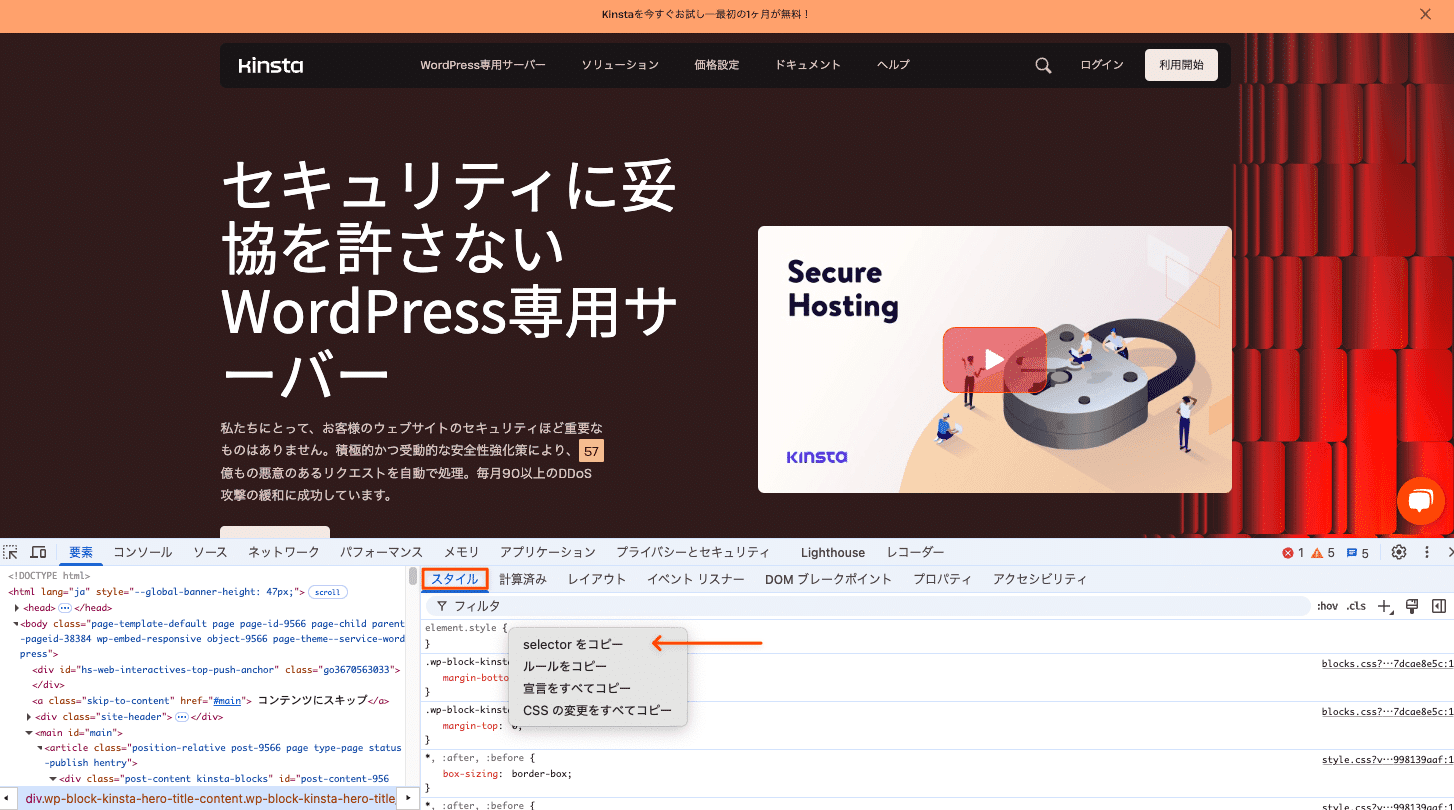
動的コンテンツを含むCSSセレクタを特定し、Kinsta自動アップデートの設定時に「セレクタの非表示」フィールドに貼り付けてください(Kinsta自動アップデートの有効化後は「WordPress自動更新」の「設定」で同様の操作を行うことが可能)。CSSセレクタを見つけるには、ブラウザの検証ツールを使用します。非表示にしたいコンテンツを右クリックして「検証」を選択し、「スタイル」パネルで右クリックして「セレクタをコピー」を選択します。
テストするURLを指定する
ビジュアルリグレッションテストは、デフォルトでサイトのトップページと無作為に選ばれた4件のページを分析します。これらのページに動的コンテンツが含まれている場合は、誤検出が生じる可能性があります。このリスクを削減するには、Kinsta自動アップデートの設定時(または「WordPress自動更新」の「設定」内)の「テストするURLの指定」フィールドで、動的コンテンツを含まないURLを指定してください。
検出基準を調整する
検出基準を高くすると、細かな変更も検出される可能性が高まるため、誤検出が発生することがあります。Kinsta自動アップデートの設定時(または「WordPress自動更新」の「設定」内)の「検出基準」を下げると、重要でないわずかな変更が無視されるようになります。
単一のプラグイン/テーマの自動更新を無効化または変更する
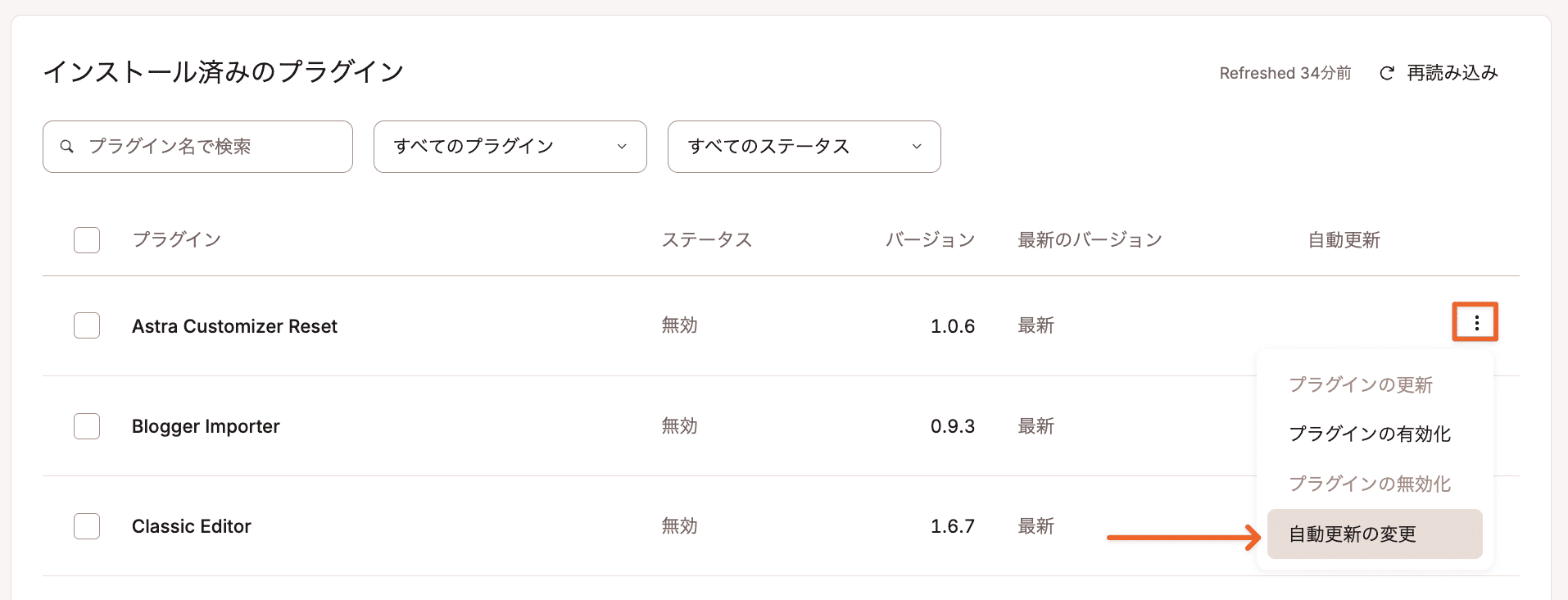
単一のプラグインまたはテーマの自動更新を無効化、または変更するには、3つの点をクリックして、「自動更新の変更」を選択します。
自動更新を有効にしていて、無効にしたい場合は、「手動更新」を選択して、「自動更新の変更」をクリックします。
Kinsta自動アップデートの通知
毎週の更新について、また更新が失敗または完了した際に、メール通知を受け取ることができます。画面右上のユーザー名から「ユーザー設定」>「通知」で設定可能です。

自動更新を無効にする
「サイト」>(サイト名)>「プラグインとテーマ」画面の「自動更新」セクションで「変更」をクリックします。「手動更新」を選択して、「自動更新の変更」をクリックしてください。
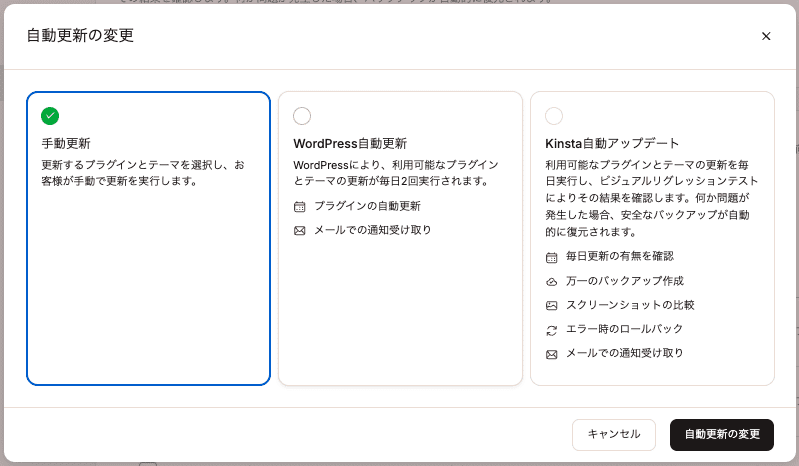
「サイト」画面で、ステージング環境を含む複数のサイトのプラグインとテーマの自動更新を一括で有効にすることも可能です。自動更新を使用するサイトを選択して、「操作」ドロップダウンメニューから「自動更新の変更」をクリックします。
Kinsta自動アップデートを無効にしている場合は、これでアドオンが削除されます。アドオンご利用初月にアドオンを解約する場合、料金は発生しません。無料期間の終了後にアドオンを解約すると、現在の請求サイクルの残りの日数分の料金がアカウント残高にクレジットとして加算されます。このクレジットは、次回のお支払い料金と相殺されます。詳細については、WordPress専用マネージドクラウドサーバーの返金保証をご覧ください。