WordPress管理画面へのログイン
WordPress管理画面へのアクセス
MyKinstaでは、自動ログイン機能を使ってWordPress管理画面にスムーズにアクセスできます。また、通常どおりサイトのログインページからログインすることも可能です。
サイトのログインURLを変更している場合、MyKinstaはそのカスタムURLを自動的に検出し、WordPress管理画面にアクセスする際に使用します。
ログインURLを変更した場合は、MyKinstaが変更を検出して反映するまで最大約1分かかることがあります。変更後すぐに再ログインする場合は、少し時間をおいてからお試しください。
MyKinstaから自動ログインを使ってログイン
MyKinstaでは、WordPress管理画面向けに自動ログインを提供しており、WordPress用の別の認証情報を管理することなく自動的にログインすることができます。「サイト」>(サイト名)>「情報」画面の「WordPress管理画面にログイン」をクリックしてください。「ドメイン」画面から同様にログインすることも可能です。
MyKinstaアカウントと同じメールアドレスを持つWordPressユーザーがすでに存在する場合、MyKinstaはそのユーザーとして自動的にログインします。なお、WordPress管理画面のパスワードがMyKinstaによって収集または保存されることはありません。
同じメールアドレスに関連付けられたWordPressユーザーが存在しない場合は、そのメールアドレスを使用して管理者アカウントを作成するよう求められます。このアカウントはMyKinstaから自動ログインするためのもので、ユーザー名はランダムに生成され、初期状態ではパスワードは設定されません。
通常のWordPressログインページからログインするには、先にそのアカウントにパスワードを設定する必要があります。MyKinstaのサイトの「情報」画面で「WordPressログインページを開く」をクリックし、「パスワードお忘れですか?」をクリックして、手順に従ってパスワードを作成してください。パスワードを設定すると、メールアドレスをユーザー名として使用し、作成したパスワードでWordPress管理画面に直接ログインできるようになります。ログイン後、WordPress管理画面のプロフィールページを開くと、アカウントに割り当てられたランダム生成のユーザー名が表示されます。
新規WordPress管理者ユーザーを作成して、自動ログインするには、「管理者ユーザーを作成してログイン」をクリックします。

「ポップアップがブロックされました」と表示される場合
「WordPress管理画面にログイン」をクリックし、「ポップアップがブロックされました」というメッセージが表示される場合は、使用中のブラウザがMyKinstaによる新規タブの表示をブロックしています。以下の手順に従って、ポップアップを許可してください。
- Google Chrome:アドレスバーに表示されるポップアップブロックのアイコンをクリックし、「https://my.kinqsta.com のポップアップとリダイレクトを常に許可する」を選択して「完了」をクリックし、ページを再読み込みします。または、「設定」に移動して、「プライバシーとセキュリティ」>「サイトの設定」に移動し、「ポップアップとリダイレクト」を選択して、「ポップアップの送信やリダイレクトの使用を許可するサイト」に「https://my.kinqsta.com」を追加します。
- Safari:「設定」を開いて「Webサイト」タブに移動します。サイドバーの「ポップアップウィンドウ」を選択して、「https://my.kinqsta.com」の設定を「許可」に変更します。
- Microsoft Edge:「設定」を開き、「プライバシー/検索/サービス」>「すべてのアクセス許可」>「ポップアップとリダイレクト」に移動し、「ポップアップの送信とリダイレクトの使用を許可しました」に「https://my.kinqsta.com」を追加します。
- Mozilla Firefox:「設定」を開き、「プライバシーとセキュリティ」に移動します。「許可設定」セクションの「ポップアップとサードパーティによるリダイレクトの例外サイトを管理」を選択して、「https://my.kinqsta.com」を追加し、「許可」>「変更を保存」をクリックします。
上記以外のブラウザをお使いの場合は、そのブラウザのドキュメントを参照してください。
パスワード保護されたサイト
サイトでhtpasswdによる保護が有効になっている場合でも、WordPress管理画面の自動ログインは引き続き利用できます。ただし、WordPress管理画面にアクセスする前に、パスワード保護に設定されたユーザー名とパスワードの入力が求められます。
WordPress管理画面の自動ログインを無効にする
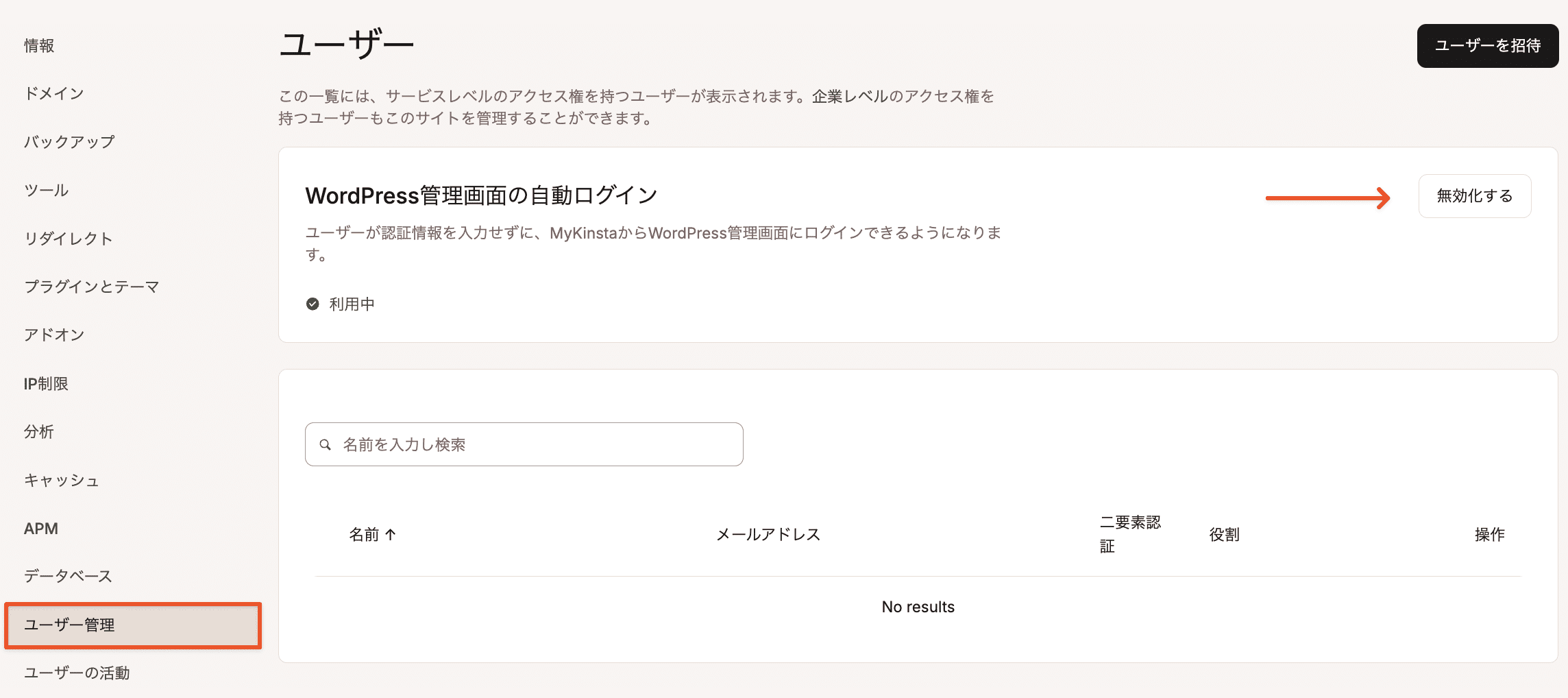
MyKinstaから自動ログインを使用せずにログイン
URL経由でログイン
ログインURLを変更していない場合、通常はサイトのURL末尾に「/wp-admin」または「/wp-login.php」を追加することで、管理画面にアクセスしてログインすることができます。例えば、https://shop.happyavocados.com/wp-admin、またはhttps://shop.happyavocados.com/wp-login.phpのようになります。
この手順では自動ログインは行われず、WordPressのログイン情報を入力する必要があります。WordPressのログイン情報は、MyKinstaの認証情報とは異なる場合があります。